
誰でも簡単!iPhoneでのライブ配信に必要なおすすめ機材(ミキサー,マイクなど周辺機器)と配信の準備方法について徹底解説
みなさんこんにちは!神楽凛です。
今回は、スマホアプリのライブ配信に必要なおすすめ機材(ミキサー,マイクなど周辺機器)と配信準備方法について徹底解説したいと思います。
この記事をご覧になっているということは、これからiPhoneを使ってREALITY(リアリティ)やIRIAM(イリアム)、YouTubeなどのライブ配信をしたいという方で、自分の配信にBGMやカラオケを流して歌配信をしたいという方は沢山いらっしゃるのではないでしょうか?
そんな時に、本格的なライブ配信をおこなうのに必要になるのが配信機材です。
配信機材としては、ミキサー、マイク、ケーブルなどが必ず必要になります。
(以下ではMacbookがありますが、Windows含めPCが必ず必要なわけではありません。iPodやウォークマン等音楽端末を用意するか、もう一台スマホで代用する形でも全く問題ありません。なんならBGMや音楽などをライブ配信において流さないなら用意する必要はありません)
今回の記事の内容は、これら本格的なライブ配信をするための音響機材として必要なものを解説するとともに、機材の準備方法についても詳しく解説しておりますので、よろしければ読んでいただきお役に立てていただけたらと思います。
REALITY(リアリティ)やIRIAM(イリアム)、YouTube等にも対応しておりますので、よろしければミキサー(機材)を使ってご参考にしていただけますと嬉しいです!
ライブ配信に必要な配信機材
それではライブ配信に必要な配信機材について、解説していきたいと思います。
まず必要な機材としては、以下の8点になります。
どれか一つでも欠けてたらミキサーを使ったライブ配信は出来ません。
- ヤマハ(YAMAHA) ライブストリーミングミキサー 3チャンネル AG03MK2 B
- オーディオテクニカ コンデンサーマイクロホン XLR AT-2020
- Lightning – USB 3カメラアダプタ
- DAP用ステレオミニプラグ-ステレオミニプラグ0.5m(ライブ配信でBGM等流す場合)
- Type-C + USBの充電ケーブル
- Lightning充電ケーブル & 充電器プラグ
- イヤホン or ヘッドホン
- iPhone
これから解説する機材アイテムはいずれも筆者自身が使っているもので、おすすめのものになりますので、もし迷っていたり、決めるのがめんどくさい方はそのまま参考にしていただいてもいいぐらいの内容となっております。
金額も安くなるように意識しております。
それでは、それぞれ解説いたします。
ヤマハ(YAMAHA) ライブストリーミングミキサー 3チャンネル AG03MK2 B
配信機材の主役はミキサーです。
音響機材のミキサーは、複数の音源をまとめ、それぞれの音量や音質を調整し、聞きやすい音に仕上げてスピーカーなどから出力する、音響システムの「司令塔」のような機材のことを言います。
ミキサーを使えば、高品質な配信者の声をリスナーに届けることができ、音量調整やAUXからパソコンなどに繋げて、パソコンから配信中のBGMを流したり、エコーで声を届けることが可能です。
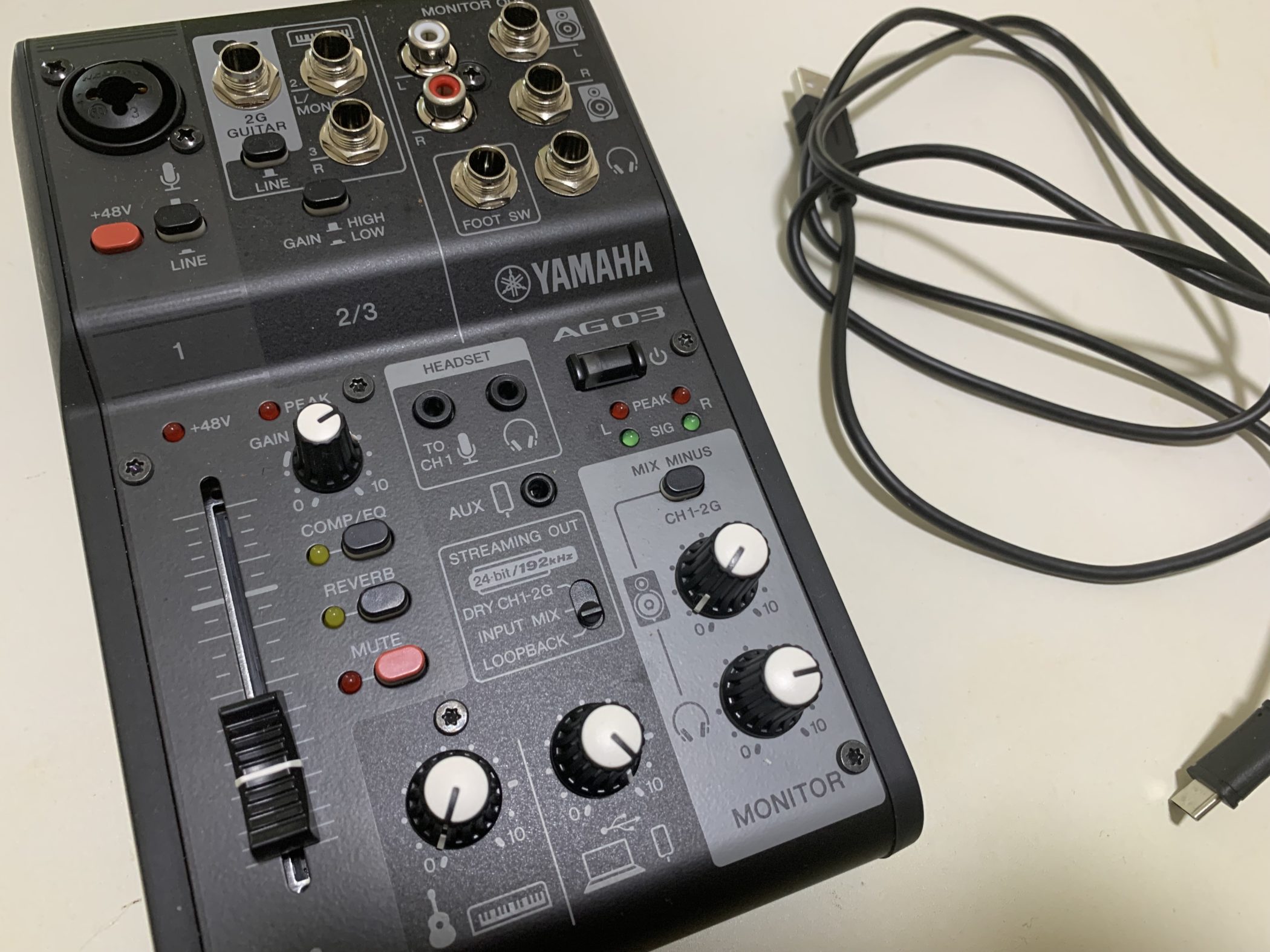
ちなみに、筆者が使用しているのは下図の製品になります。
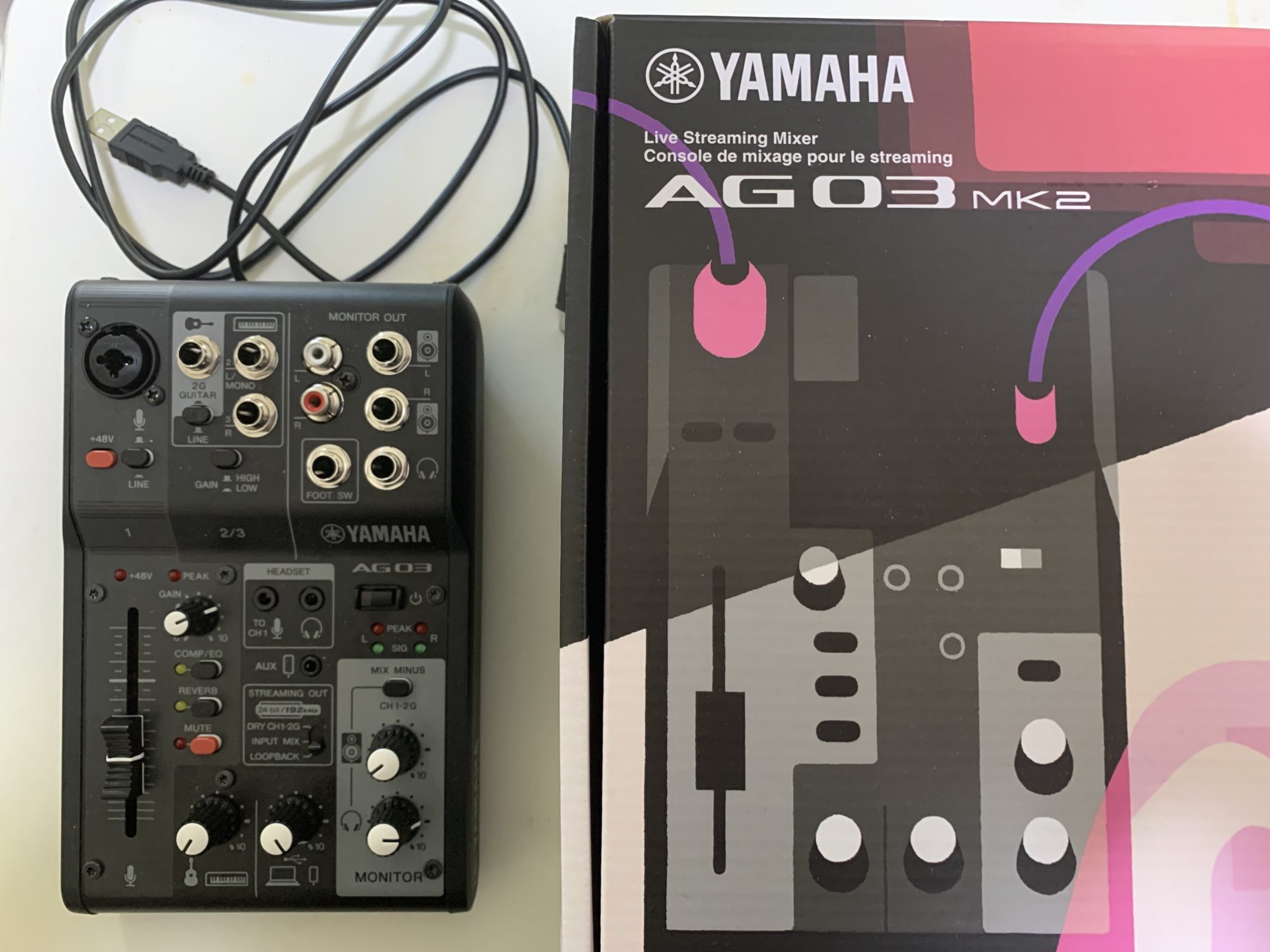
このように、電源ケーブルがセットでついてきます。
製品名は、ヤマハ(YAMAHA) のAG03MK2で、iPhoneやAndroidで使用するミキサーと言ったらこれ!と言っても過言ではないぐらい有名な機材になります。

付属しているケーブルは以下のように「5V DC」の差し込み口に接続します。
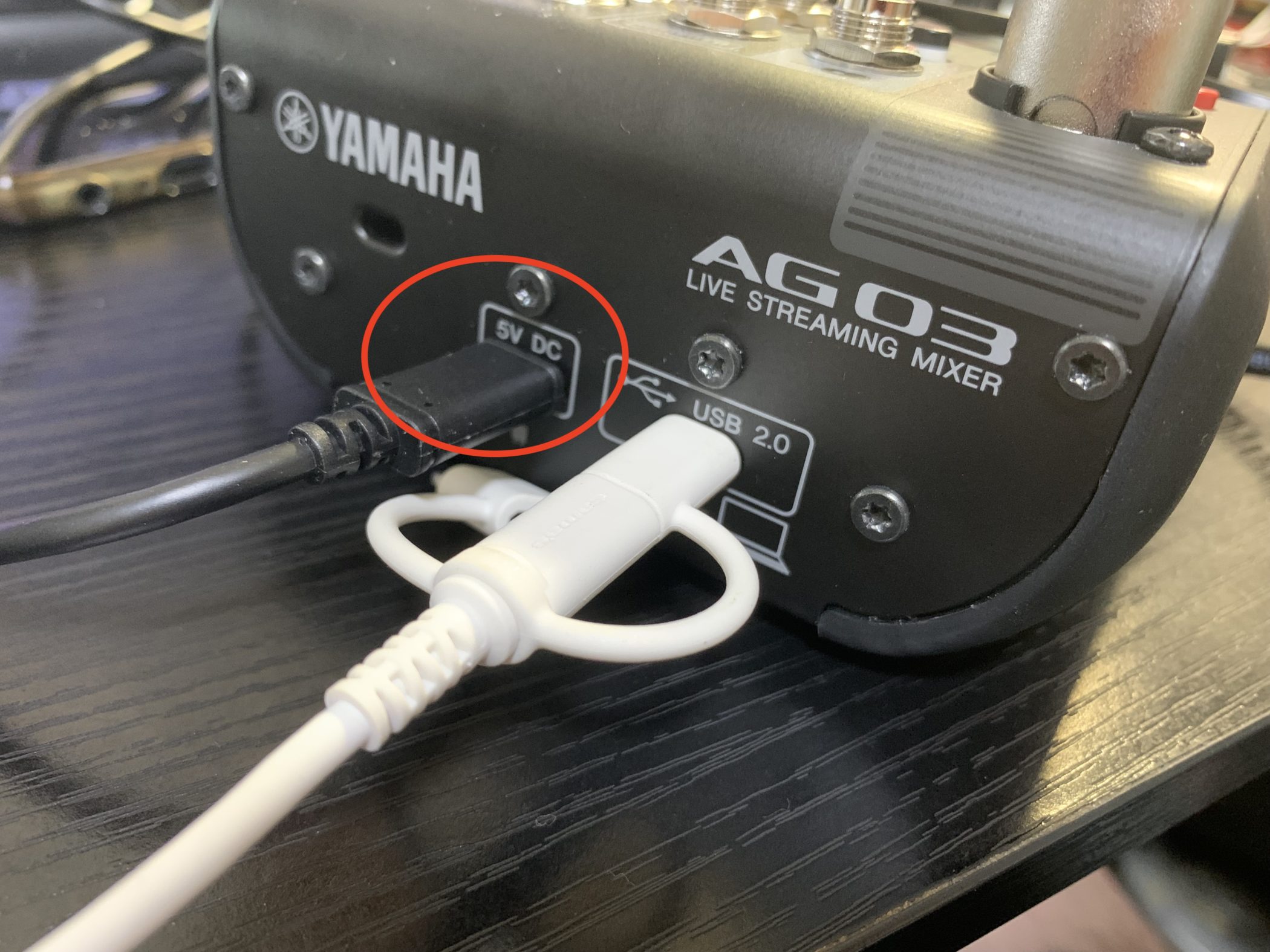
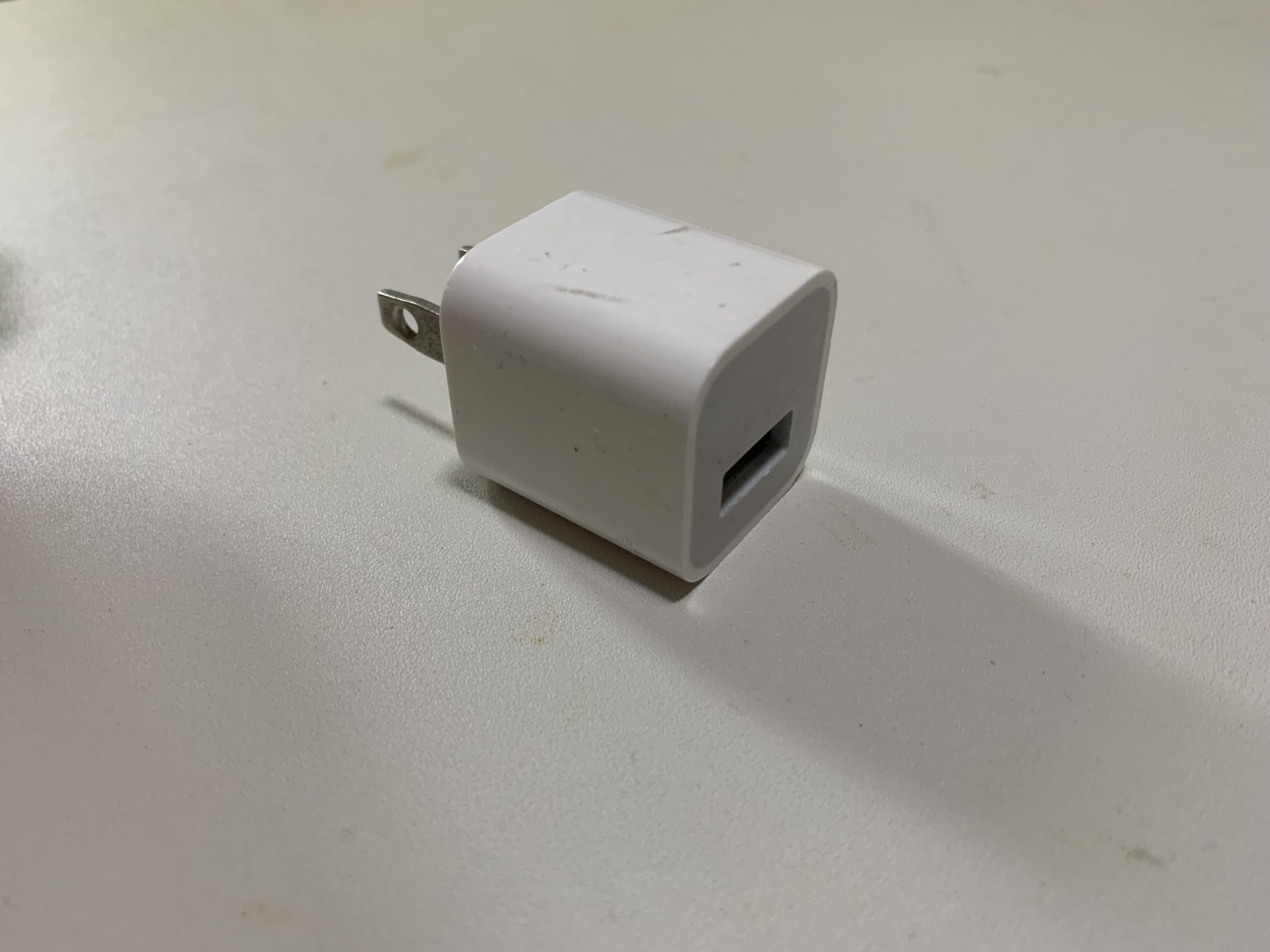
もう片方のUSBの方はUSB対応の電源プラグをご用意いただき、ご家庭にある電源プラグに接続するなどして対応してください。(筆者の場合はiPhoneに付属されたプラグを使用しております)
他にもミキサーはありますが、比較的にリーズナブルで高性能高品質なアイテムはこちらだと筆者的には思っておりおすすめなので、よろしければご確認いただければと思います。
オーディオテクニカ コンデンサーマイクロホン XLR AT-2020
配信者の声を高品質にリスナー届けるために必須な機材の一つはマイクです。
このマイクは非常に重要で、iPhoneに備わっているマイクから声を入れるよりも、マイクを使った方が声が通りやすくなり、透き通った声をリスナーに届けることができます。
また、マイクを使うことができれば、配信以外で例えばYouTube投稿などで自分の歌ってみた動画として歌を収録することも可能です。
ちなみに、筆者が使用しているのは下図の製品になります。
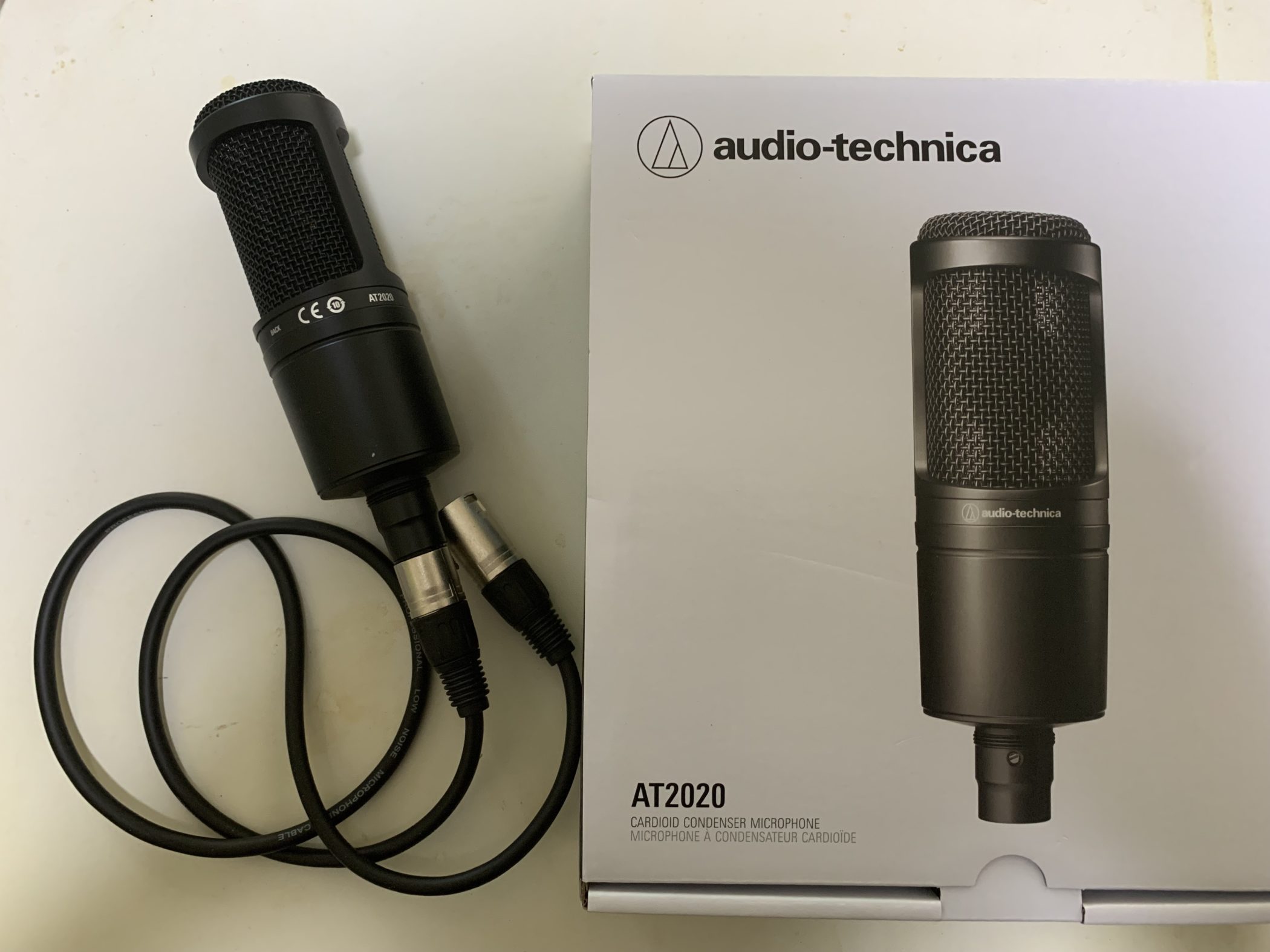
筆者はこのコンデンサーマイクロホン XLR AT-2020を使用しておりまして、使い方は簡単で、先ほどのミキサーに接続するだけになります。
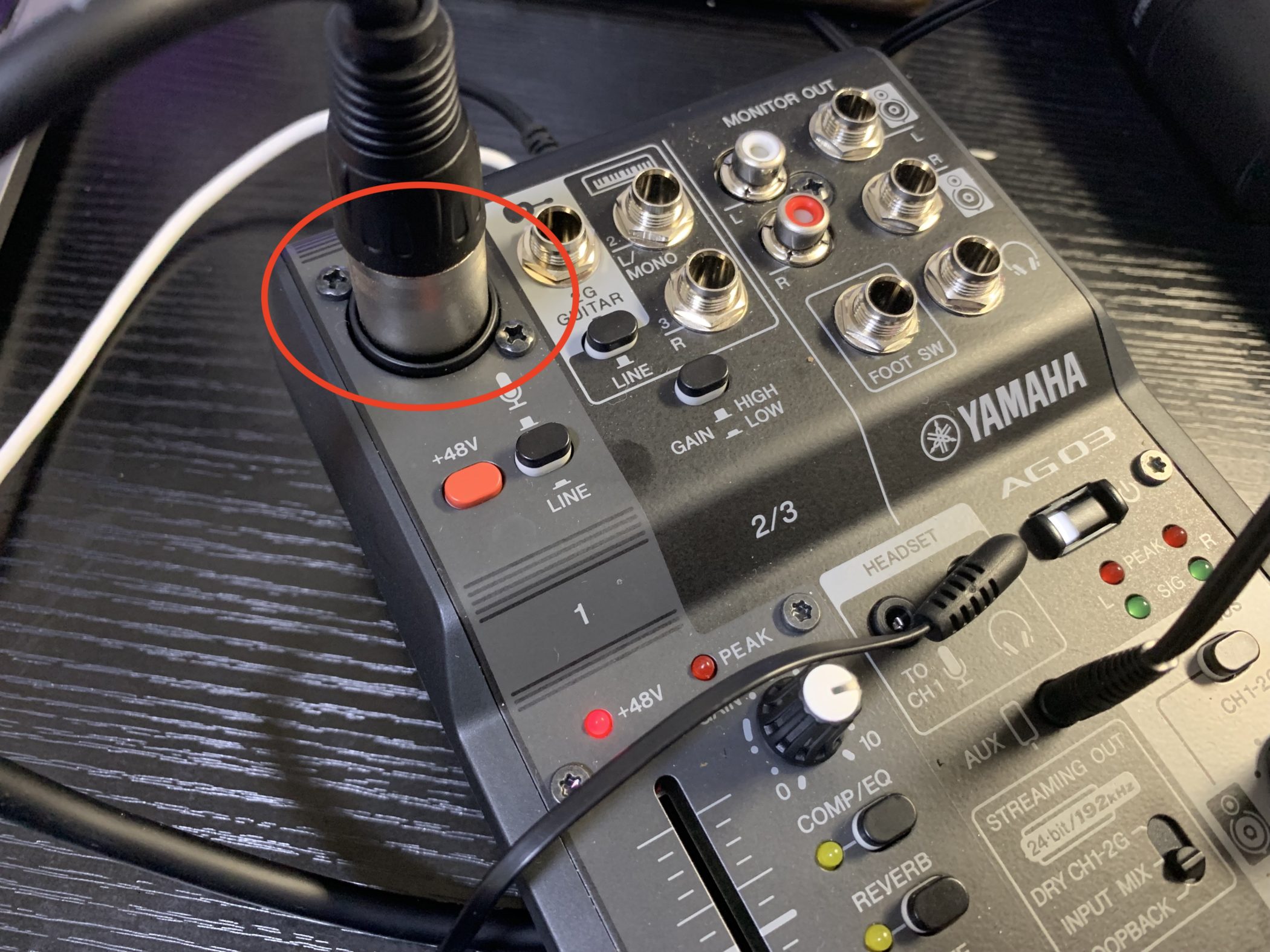
ミキサーには下図のように接続してください。
このように接続するだけでマイクを使用できるようになります。
もしこの商品が気になった方は、以下の商品ページから情報をご確認ください。
Lightning – USB 3カメラアダプタ
配信で使用するiPhoneに接続してマイクを通して自分の声を配信に反映させるために、Apple純正の「Lightning – USB 3カメラアダプタ」が必要です。
ちなみに、筆者が使用しているのは下図の製品になります。
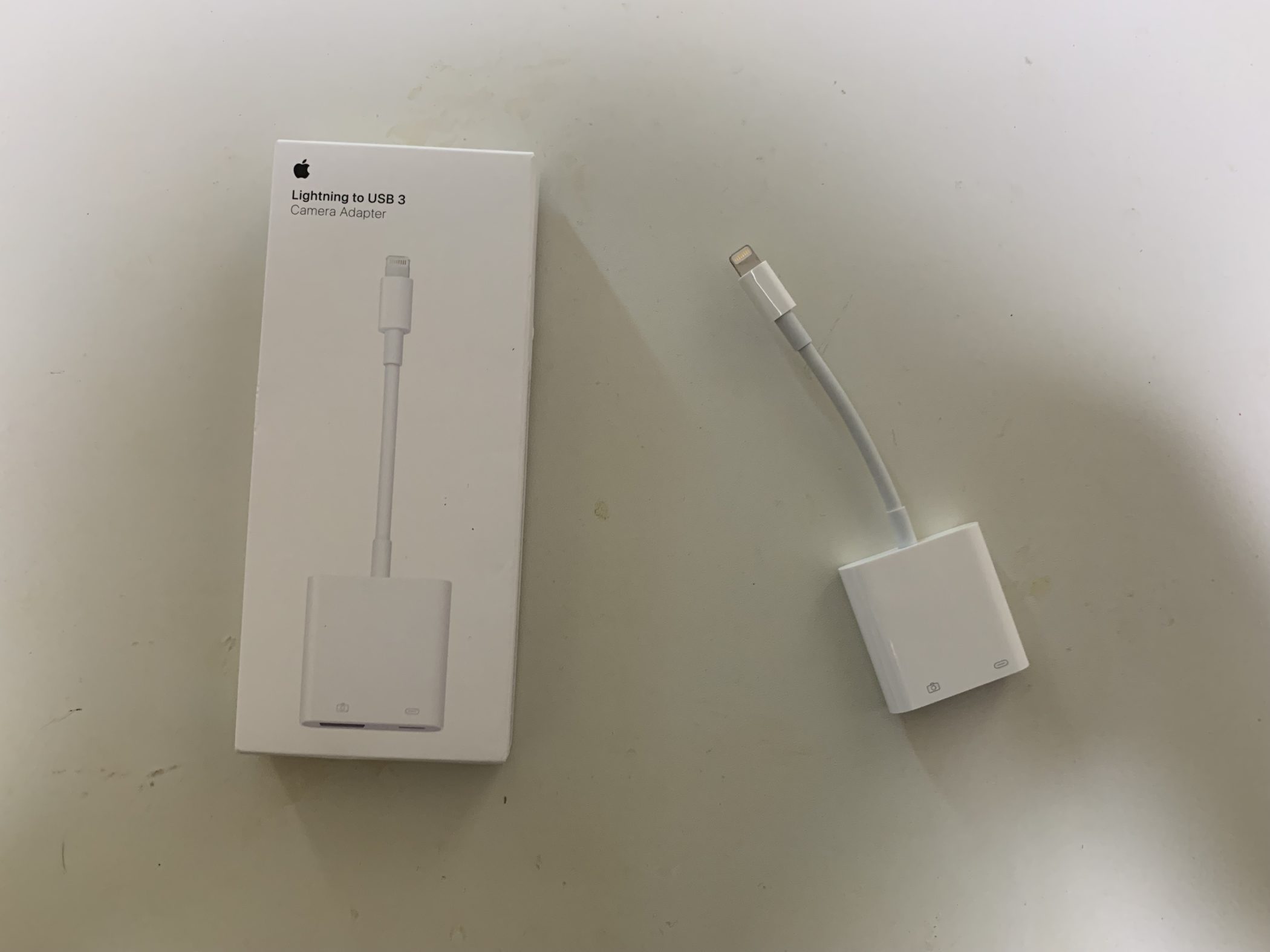
Lightning – USB 3カメラアダプタは普通に家電量販店などのAppleコーナーで購入した場合、平気で6,800円(税込)とかしてしまいます。
筆者は家電量販店で6,800円(税込)で購入しましたが、AmazonなどでMFi正規認証品のものを購入するとかなり安く購入することができるので、よろしければご確認いただけたらと思います。
ちなみに「MFi正規認証品」とは、Apple自身が「この製品はiPhoneやiPadなどと一緒に安全かつ問題なく使えますよ」と太鼓判を押した製品、ということです。
2年間の企業品質保証などといった保証もついているので割と安心して購入できるかと思いますが、もしApple純正にこだわるなら、素直に家電量販店などで購入するのもアリかと思います。
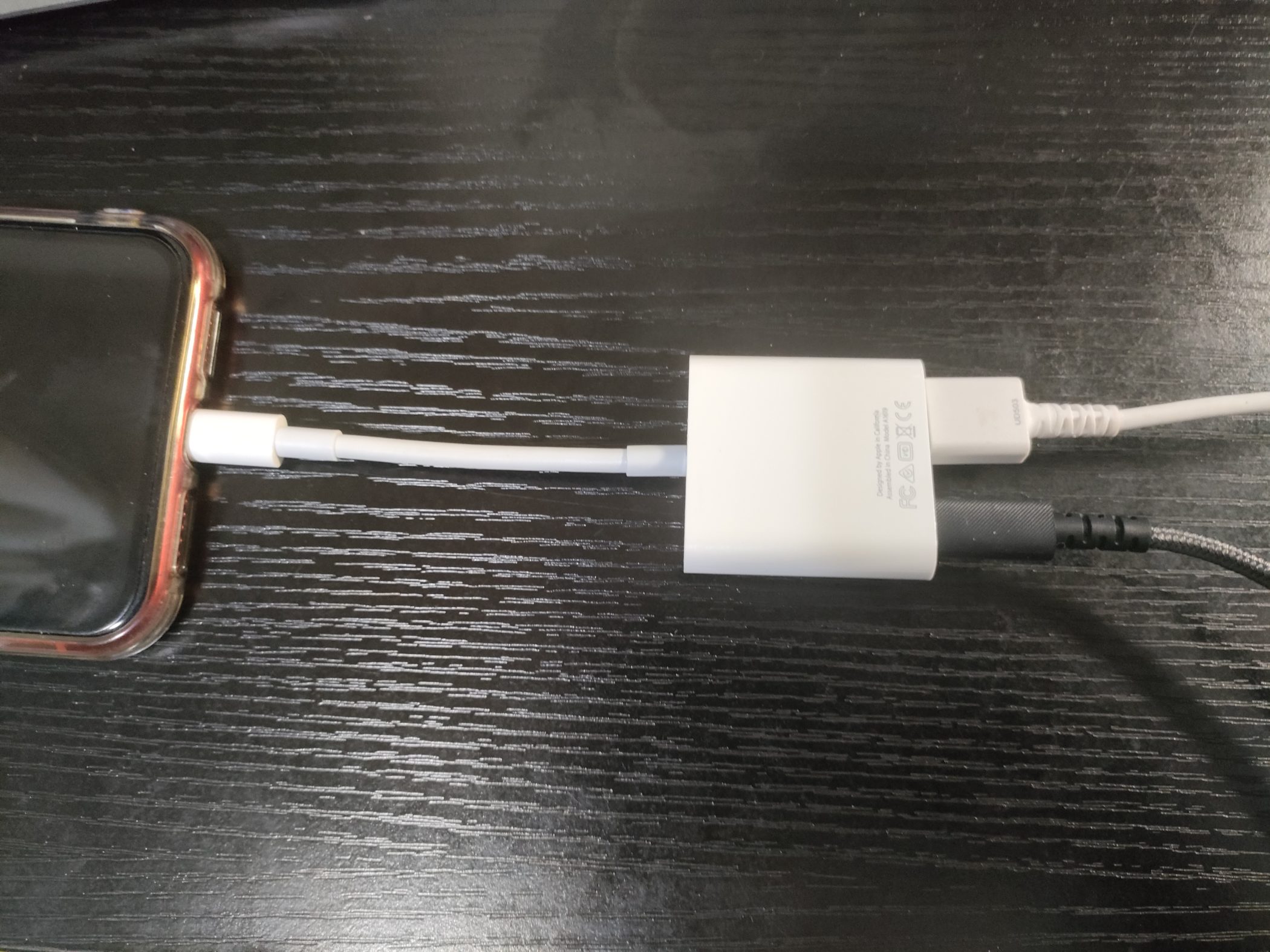
使い方は下図のようの使用するイメージになります。差し込んでいる必要なケーブルはこの後解説いたします。
DAP用ステレオミニプラグ-ステレオミニプラグ0.5m
配信中のBGMや音楽、カラオケを流す際に必要になるのがステレオミニプラグケーブルです。
このケーブルは、MacbookやWindowsのパソコン、また音楽プレーヤーのiPodなど、ステレオミニプラグケーブルに対応した音楽を再生できる機器に、ミキサーを接続する際に必要になるケーブルになります。
ちなみに、筆者が使用しているのは下図のケーブルになります。
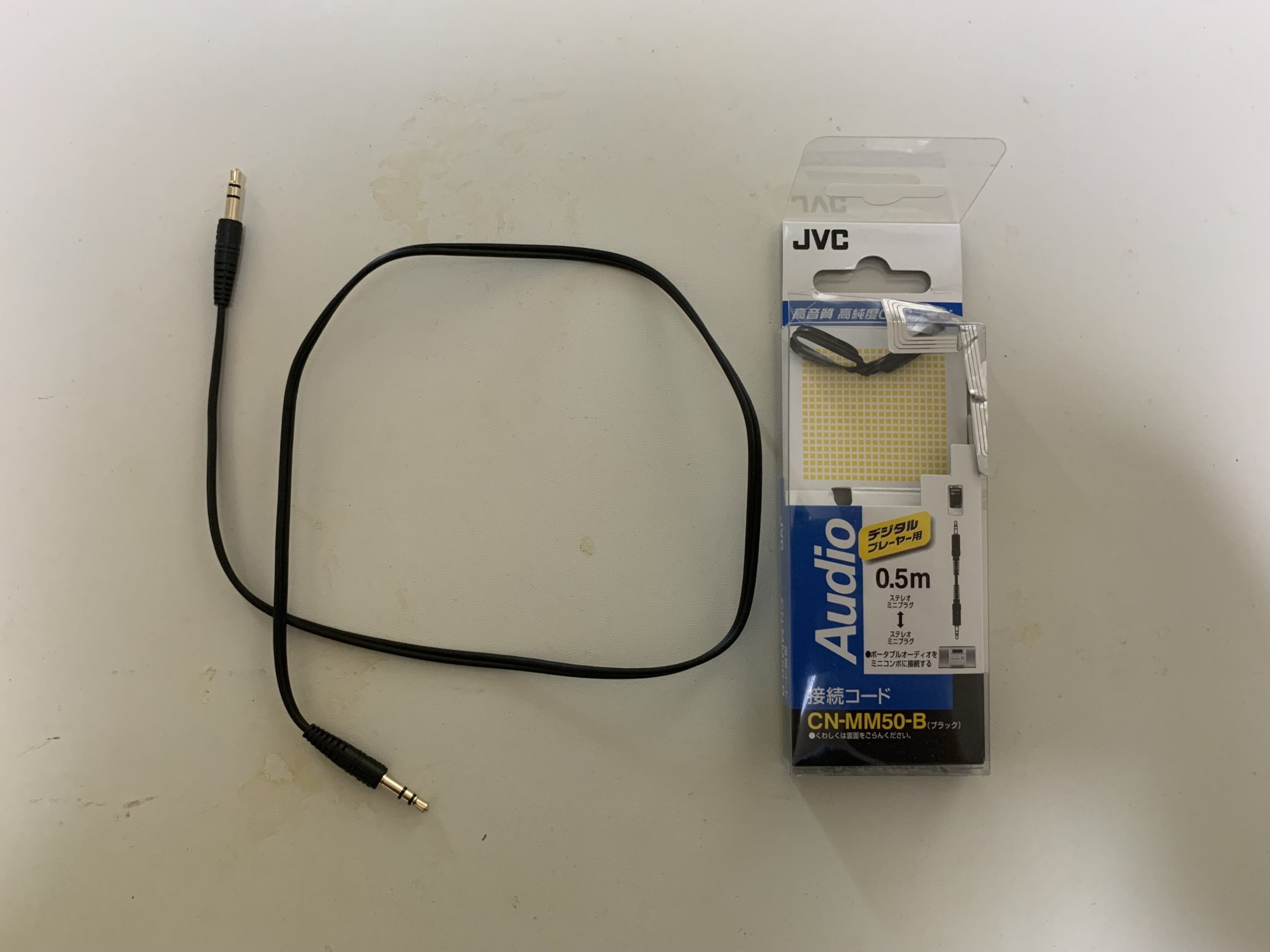
楽天やAmazonなどからご購入される場合は、よろしければ以下のリンクからご確認いただければと思います。
CN-MM50-B JVCケンウッド オーディオコード 接続コード DAP用ステレオミニプラグ-ステレオミニプラグ 0.5m【KK9N0D18P】
DAP(Digital Audio Player)(別名:デジタルプレイヤー用)とは、高音質な音楽再生に特化した携帯音楽プレーヤーのことで、スマートフォンのような多機能な機器とは異なり、純粋に音楽を良い音で楽しむための専用機です。
この接続コードは、DAPとアンプ(音楽信号を増幅してスピーカーからより大きな音で再生できるようにする電子機器)や他のオーディオ機器を接続して、DAPの高音質を最大限に活かすために使われます。
ここで絶対に注意してほしいことは、DAP用(デジタルプレイヤー用)とマイク用の接続コードを、間違えてマイク用を購入しないようにしてください。
筆者が実際に失敗した経験談なのですが、間違えてマイク用の接続コードを購入してしまい、ミキサーのAUXとMacbookにマイク用のケーブルで接続したら、音がガサついて中々うまくいきませんでした。
DAP用の接続コードは、DAPから音楽を高音質で出力することに特化しており、左右の音声信号だけを伝送します。一方、マイク用のケーブルは、音声の入出力や操作信号も同時に扱うため、プラグの構造が異なる場合があります。
製品によっては、DAP用とマイク用を兼用できるものもありますが、基本的には用途に応じて適切なケーブルを選ぶことが重要です。プラグの極数や、何のためのケーブルなのかをよく確認して購入することをお勧めします。
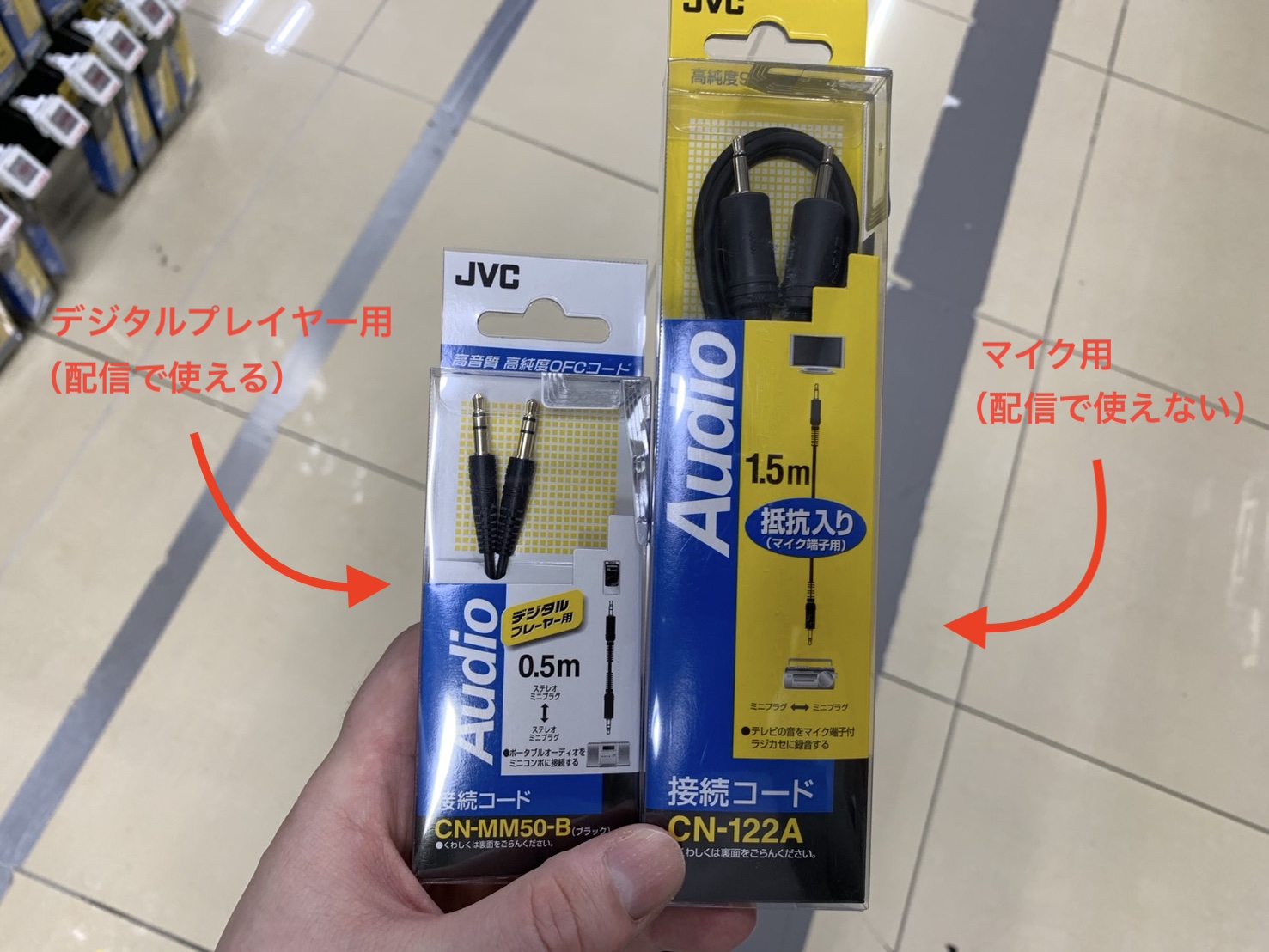
上記のように、DAP用とマイク用にはくれぐれも気をつけてください。
接続方法としては、下図のようにミキサーの「AUX」という差し込み口に接続してください。
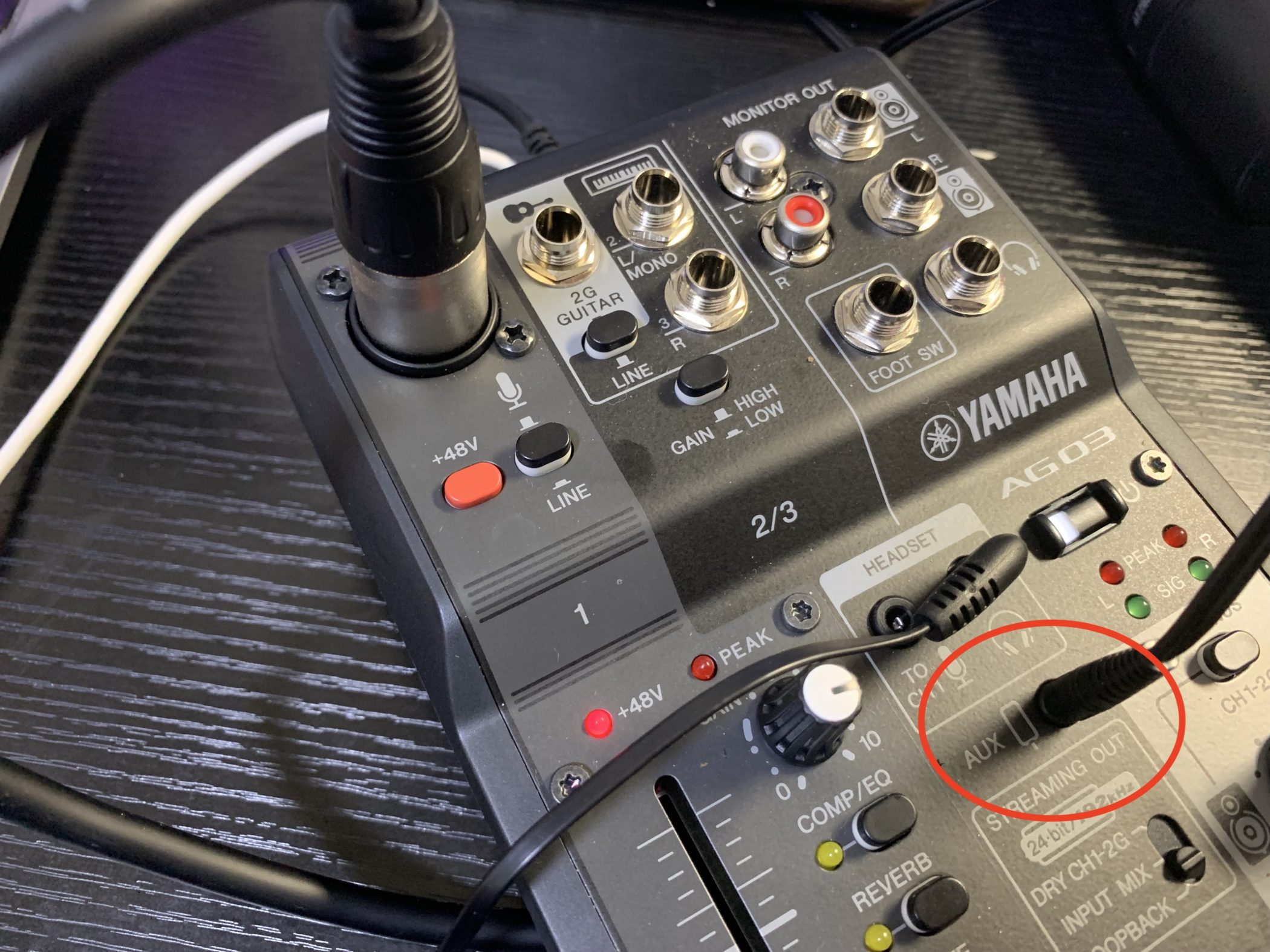
筆者の場合はパソコンのMacbookに接続してYouTubeなどから音源を流して配信することとしておりますので、このようにMacbookに接続しております。
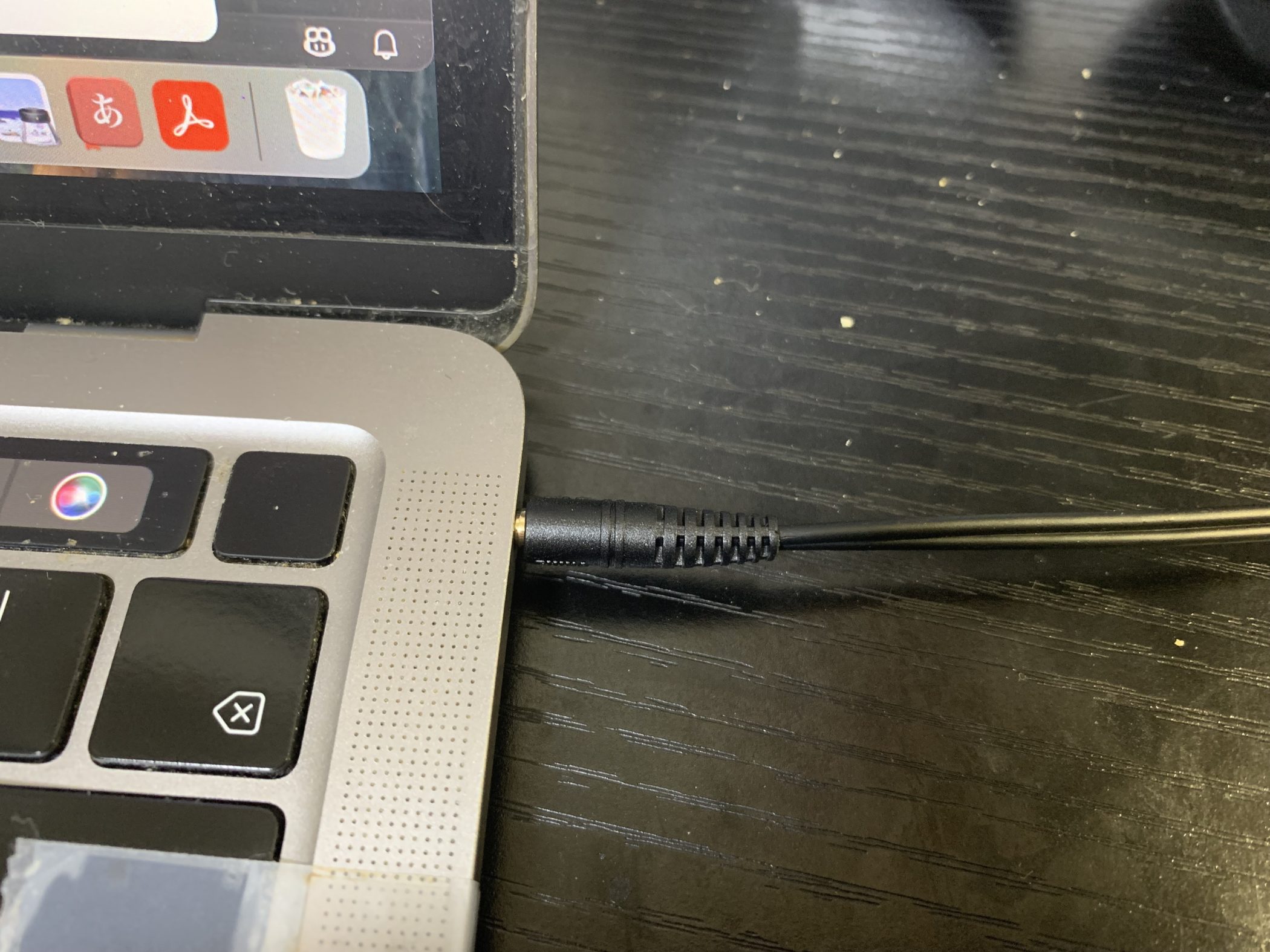
筆者の場合はMacbookからとしておりますが、別にWindowsのパソコンでもiPodなどからでも可能なので、ご自身のスタイルに合わせていただければと思います。
補足としては、もしライブ配信でBGMや音楽を流す必要がなければ、MacbookやWindows、iPodやウォークマン、もう一台のスマホなどの音楽を流せるデバイスは必要ありません。
また、BGMや音楽を流すにしてもiPodやウォークマン等音楽端末を用意するか、もう一台スマホで代用する形でも全く問題ありませんので、ご自身でお持ちのデバイスがあればそれを利用いただく形で問題ありません。
Type-C + USBの充電ケーブル
「Lightning – USB 3カメラアダプタ」とミキサーを接続して、iPhoneにマイクからの声を送るために「Type-C + USBの充電ケーブル」が必要です。
このケーブルの役割は、「Lightning – USB 3カメラアダプタ」とミキサーとの接続を通してiPhoneへ接続することとなりますが、これによりマイクからの高品質な声をiPhoneへ送り、リスナーに提供することが可能となります。
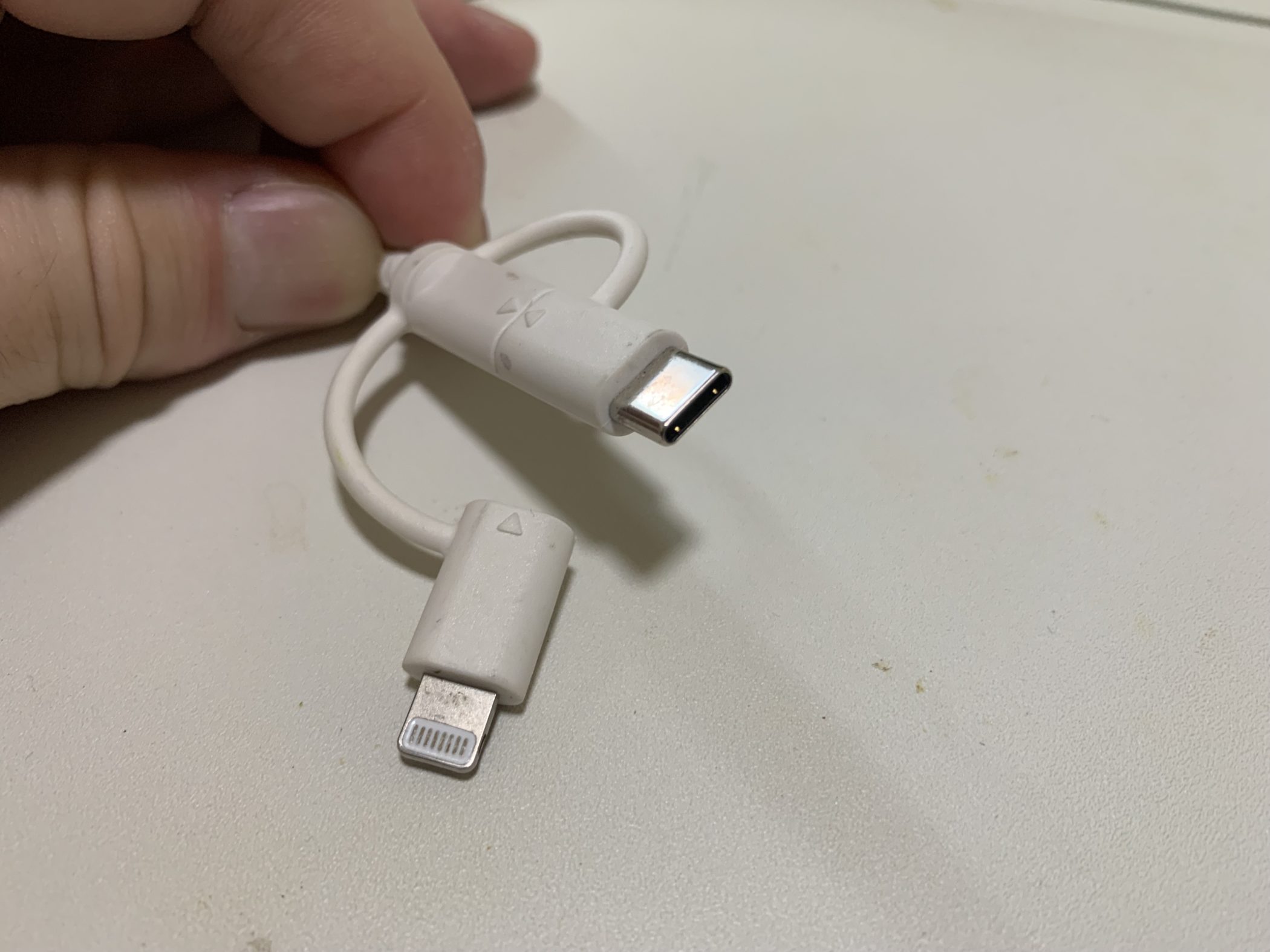
ちなみに、筆者が使用しているのは下図のケーブルになります。
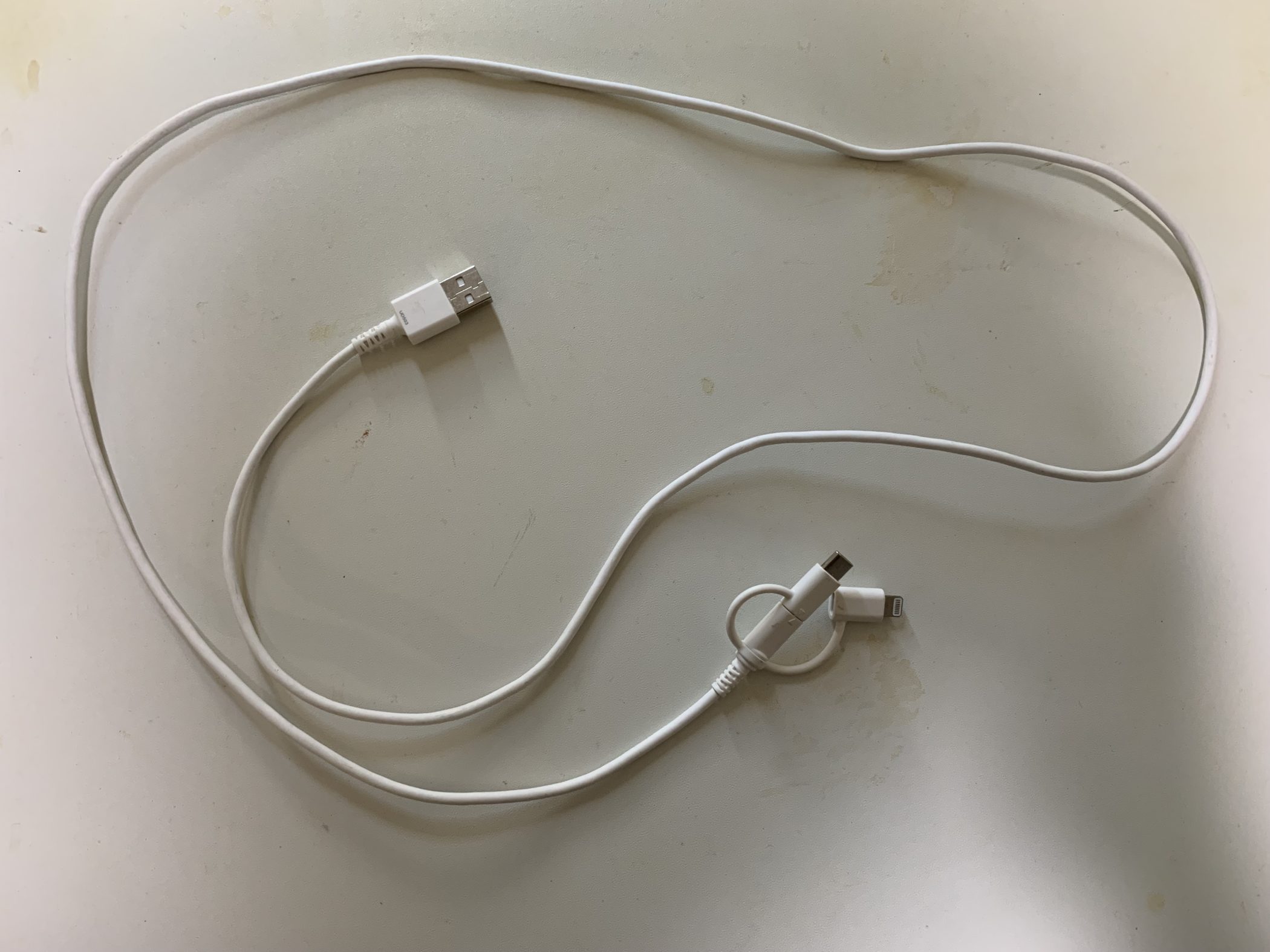
特にこの商品のケーブルでなければならないということがありません。ご自身のお好きなケーブルをご購入いただき、ご利用されたらいいのではと思います。
ただし、「Type-C + USBの充電ケーブル」のものをご購入いただかなければならないことには必ずご注意ください。
こちらのケーブルは下図のように「Lightning – USB 3カメラアダプタ」とミキサーの「USB 2.0」の差し込み口にそれぞれ接続して使用します。
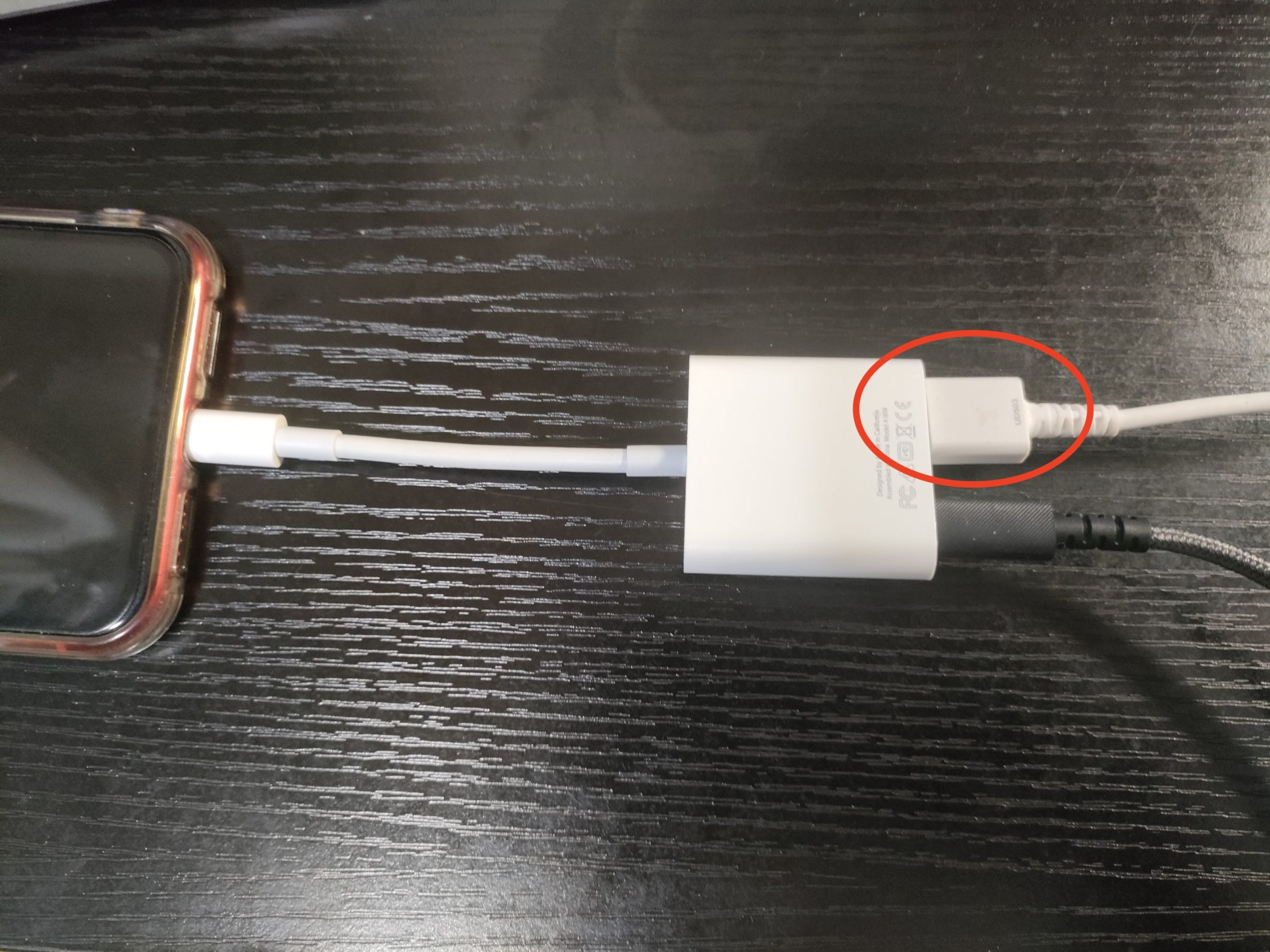
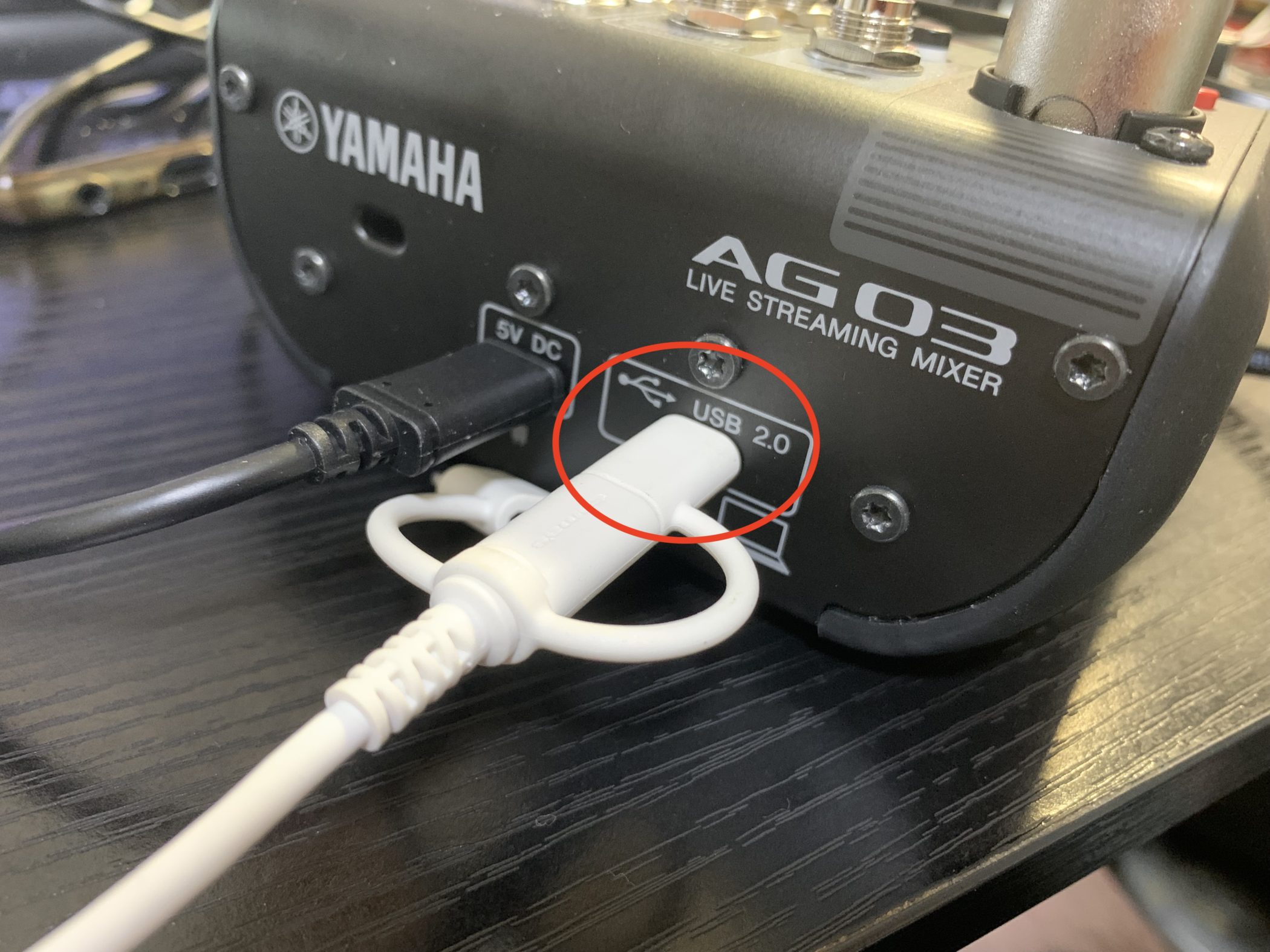
参考として以下ケーブルのリンクを貼っておきます。よろしければご確認ください。
ちなみに筆者の場合は便利そうだったので、Lightning端子に切り替えられるものを購入しました。
Lightning充電ケーブル & 充電器プラグ
「Lightning – USB 3カメラアダプタ」とお部屋の電源プラグを接続してiPhoneが充電できるようにするために「Lightning充電ケーブル」と「充電器プラグ」が必要です。
このケーブルは、ライブ配信中にiPhoneの充電が無くならないように充電するためのケーブルになります。
筆者の場合は下図のANKERのケーブルを使用しておりますが、端子さえ間違えなければどんなものでも構いません。
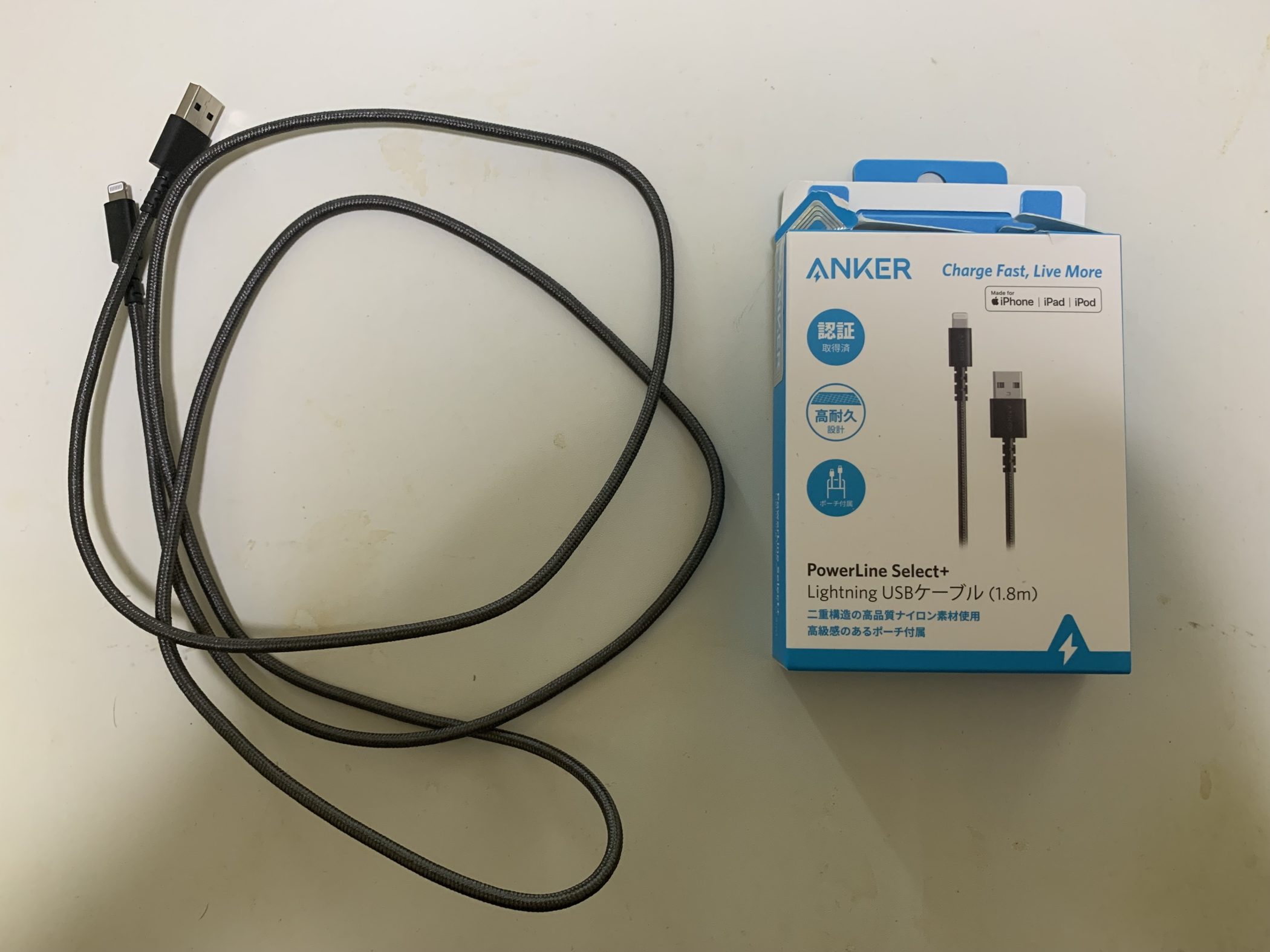
こちらはiPhoneの充電さえできればいいので、Lightningケーブルであればもう片方の端子についてはどんなものでも構いません。
筆者の場合は何かと汎用性の高いUSBのものを使っておりまして、下図のように電源プラグも合わせて用意いただければ問題ないかと思います。
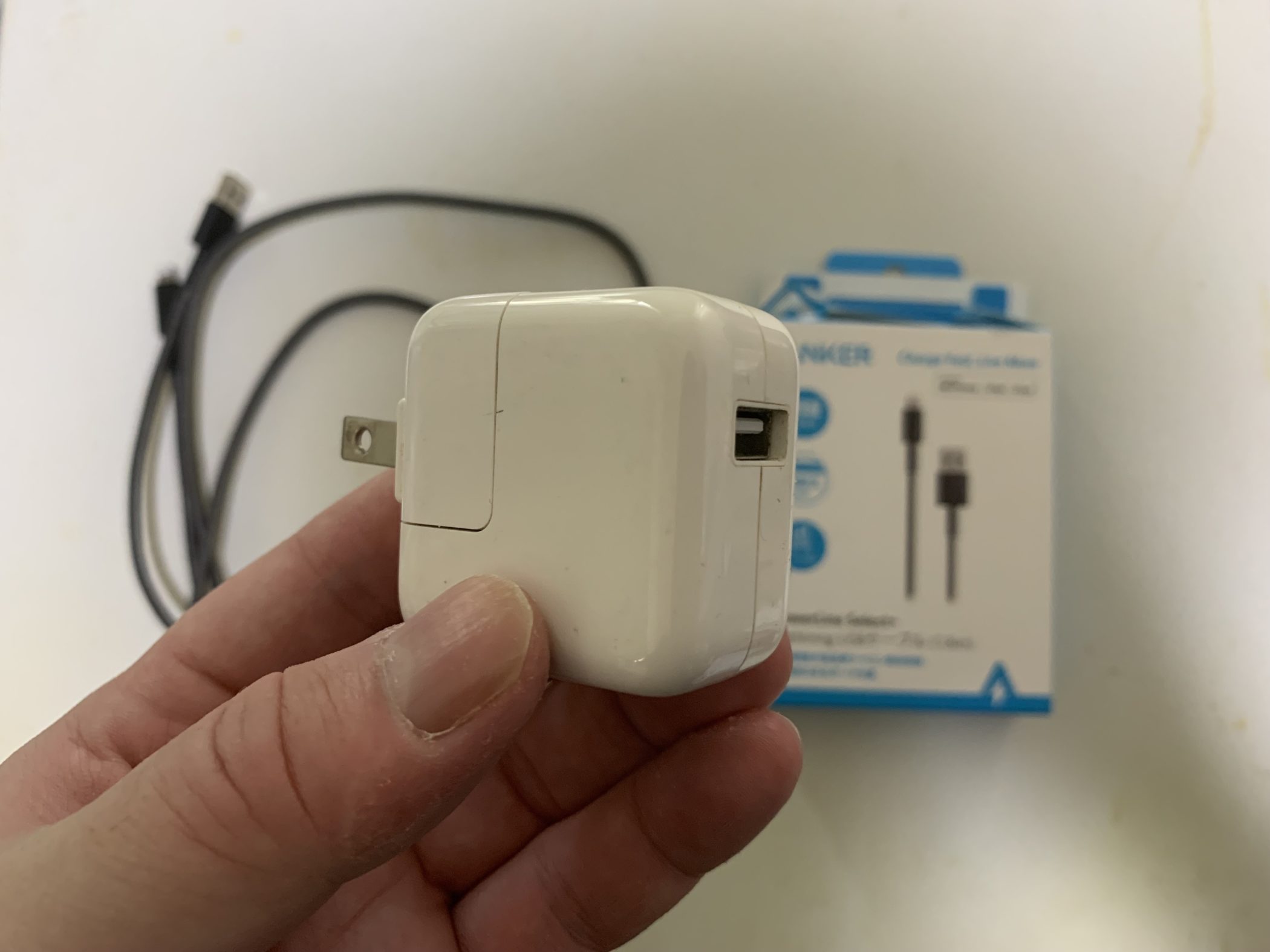
筆者の場合は下図のように「Lightning + USBの充電ケーブル」と「充電プラグ」をセットで使用しております。
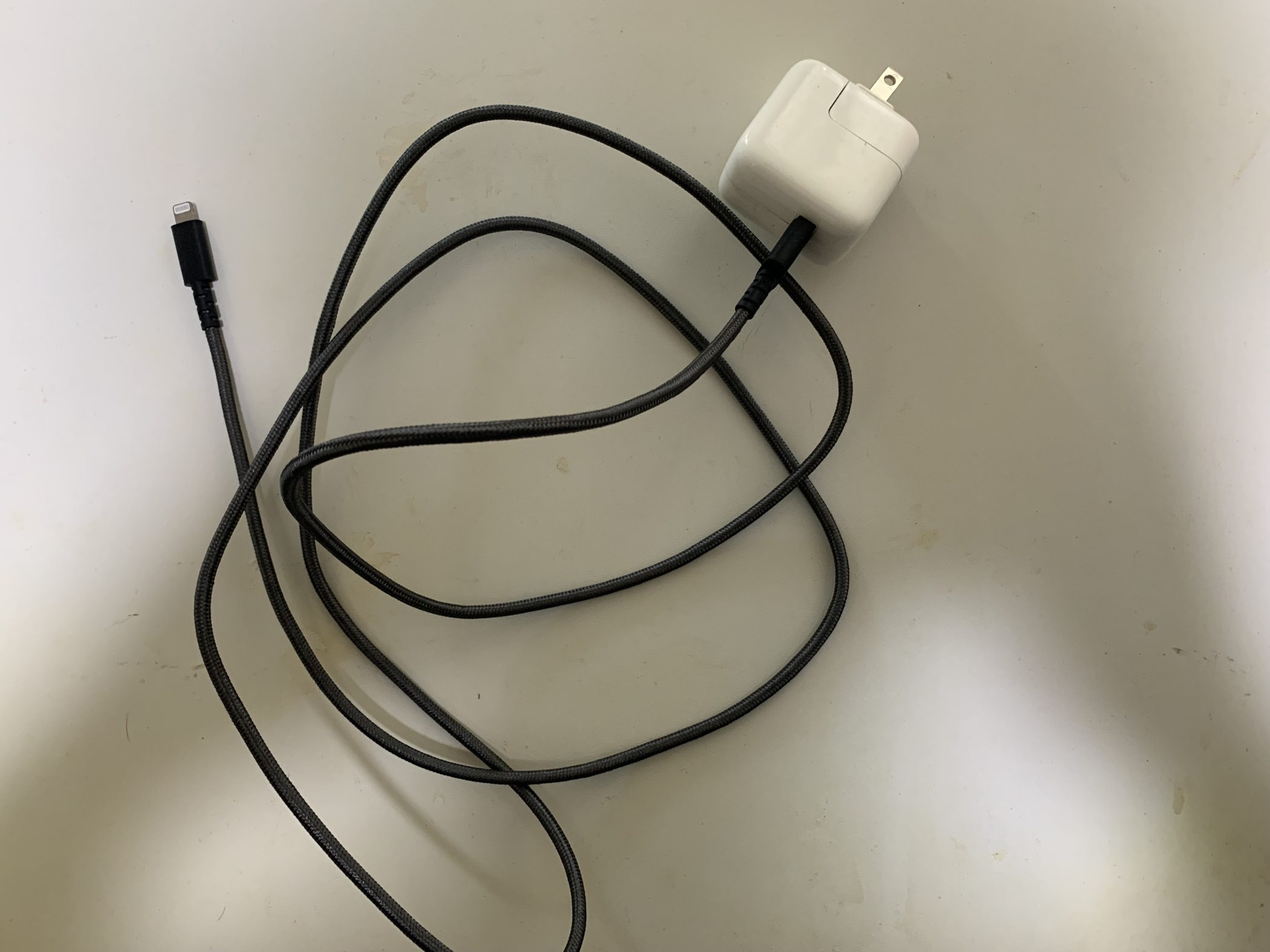
こちらのケーブルは下図のように「Lightning – USB 3カメラアダプタ」とご家庭の電源プラグの差し込み口にそれぞれ接続して使用します。
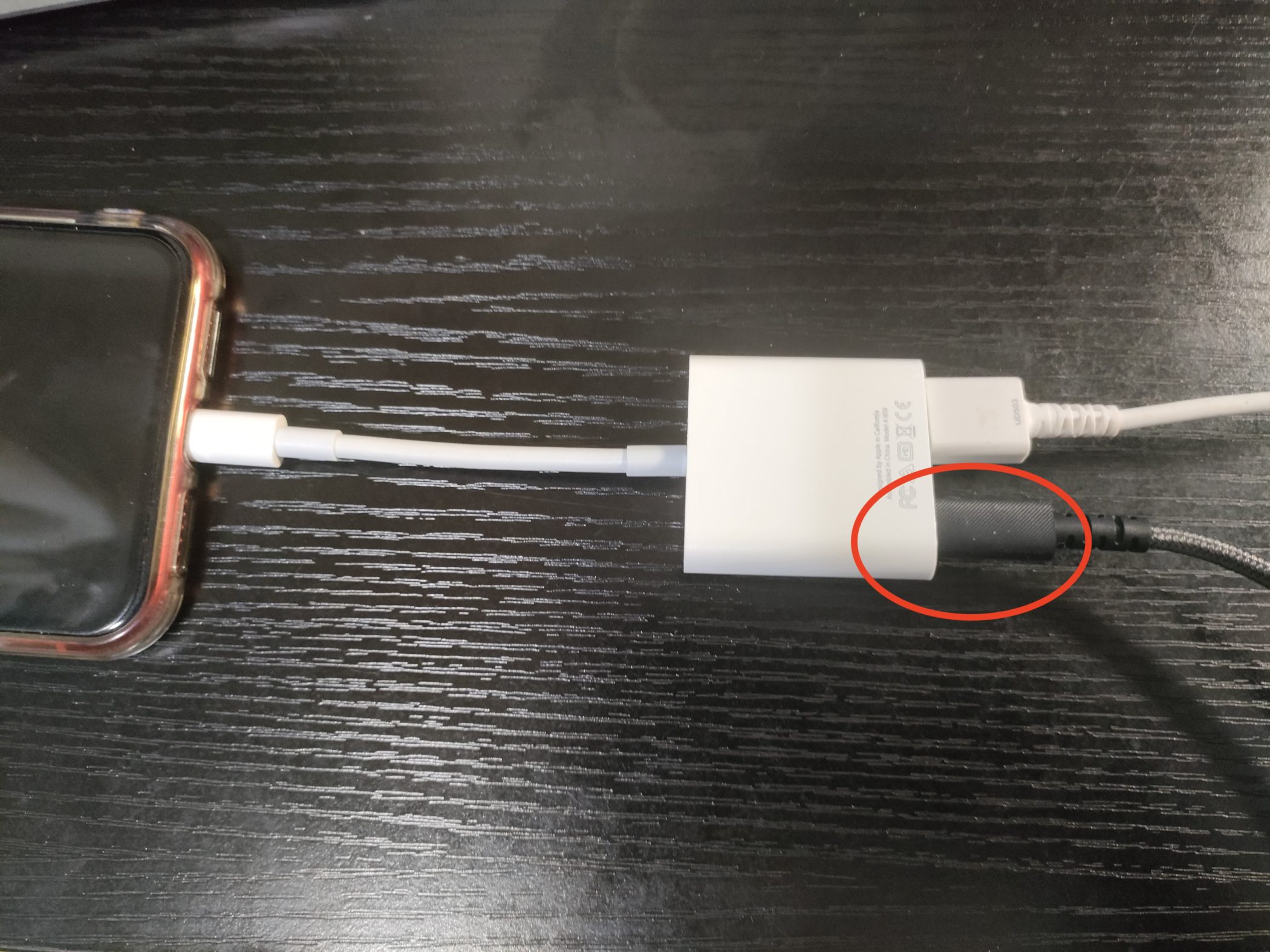
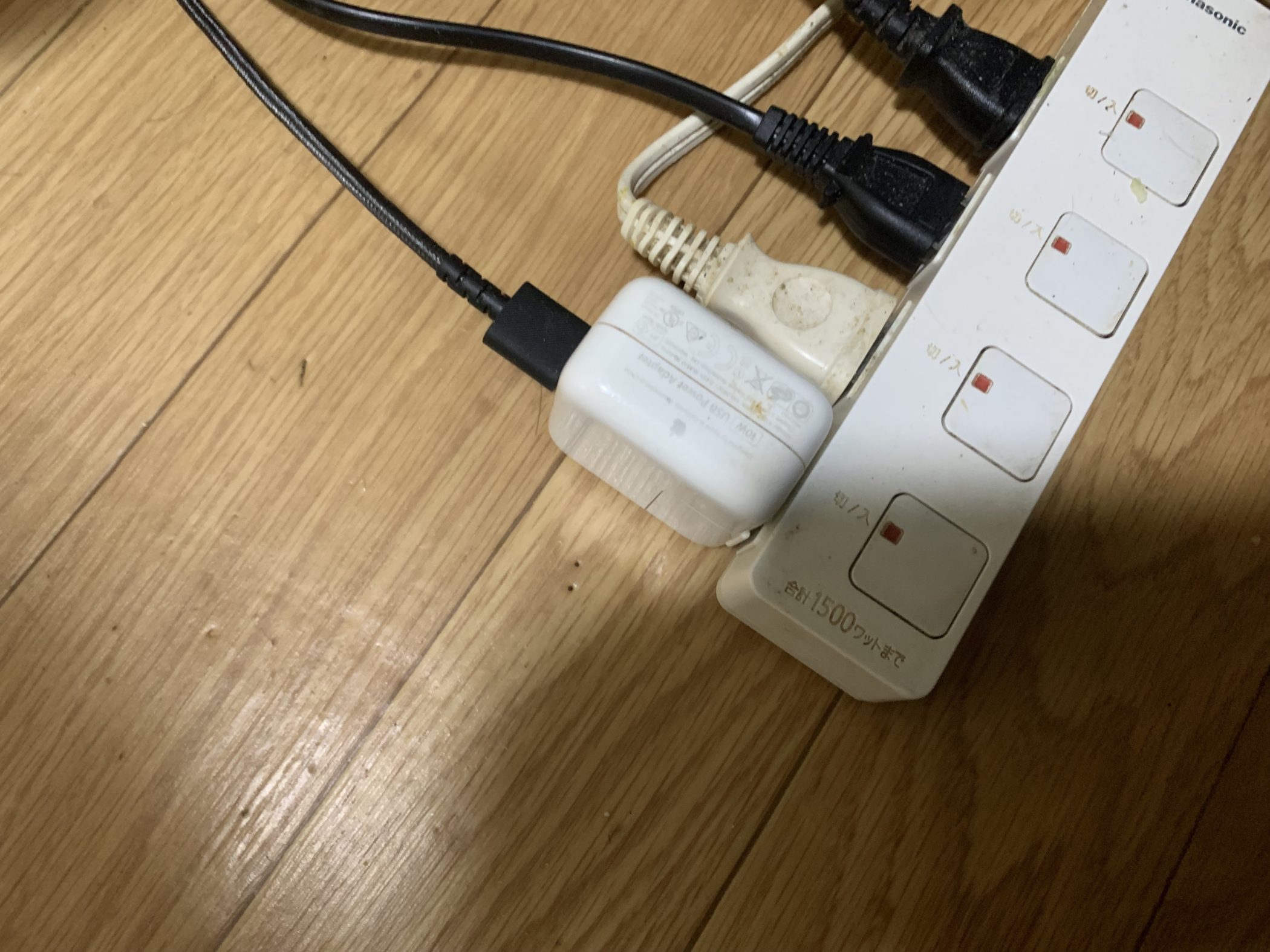
参考として以下ケーブルのリンクを貼っておきますので、よろしければ合わせてご確認ください。
イヤホン or ヘッドホン
ライブ配信中に発する自分の声や配信中に流しているBGM、曲などをライブ配信しながら確認するためにイヤホンかヘッドホンが必要です。
筆者は最初はヘッドホンを使用していましたが、最近はイヤホンだったります。
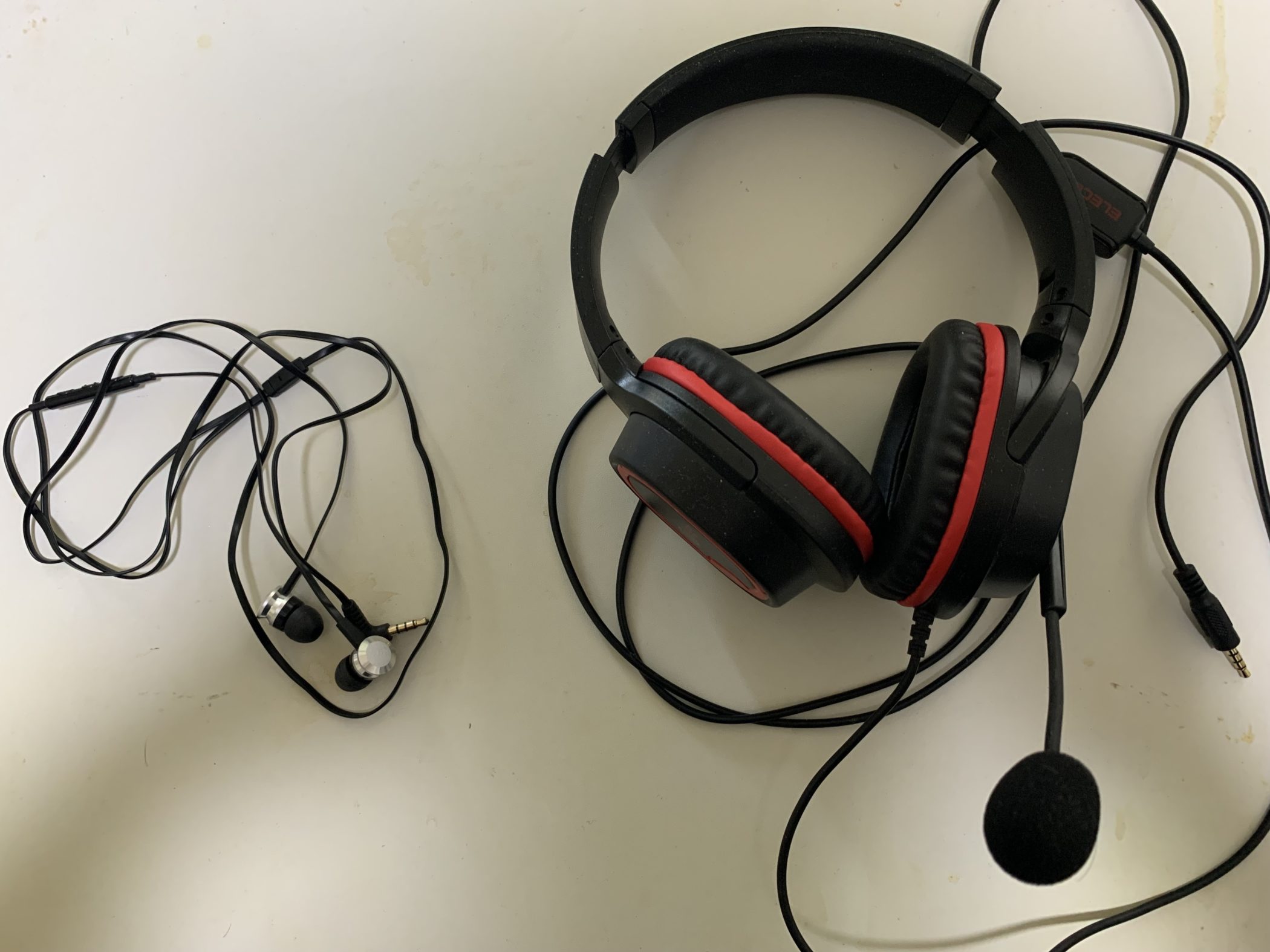
ミキサーに接続する場合は下図のように「HEADSET」の箇所に接続してください。
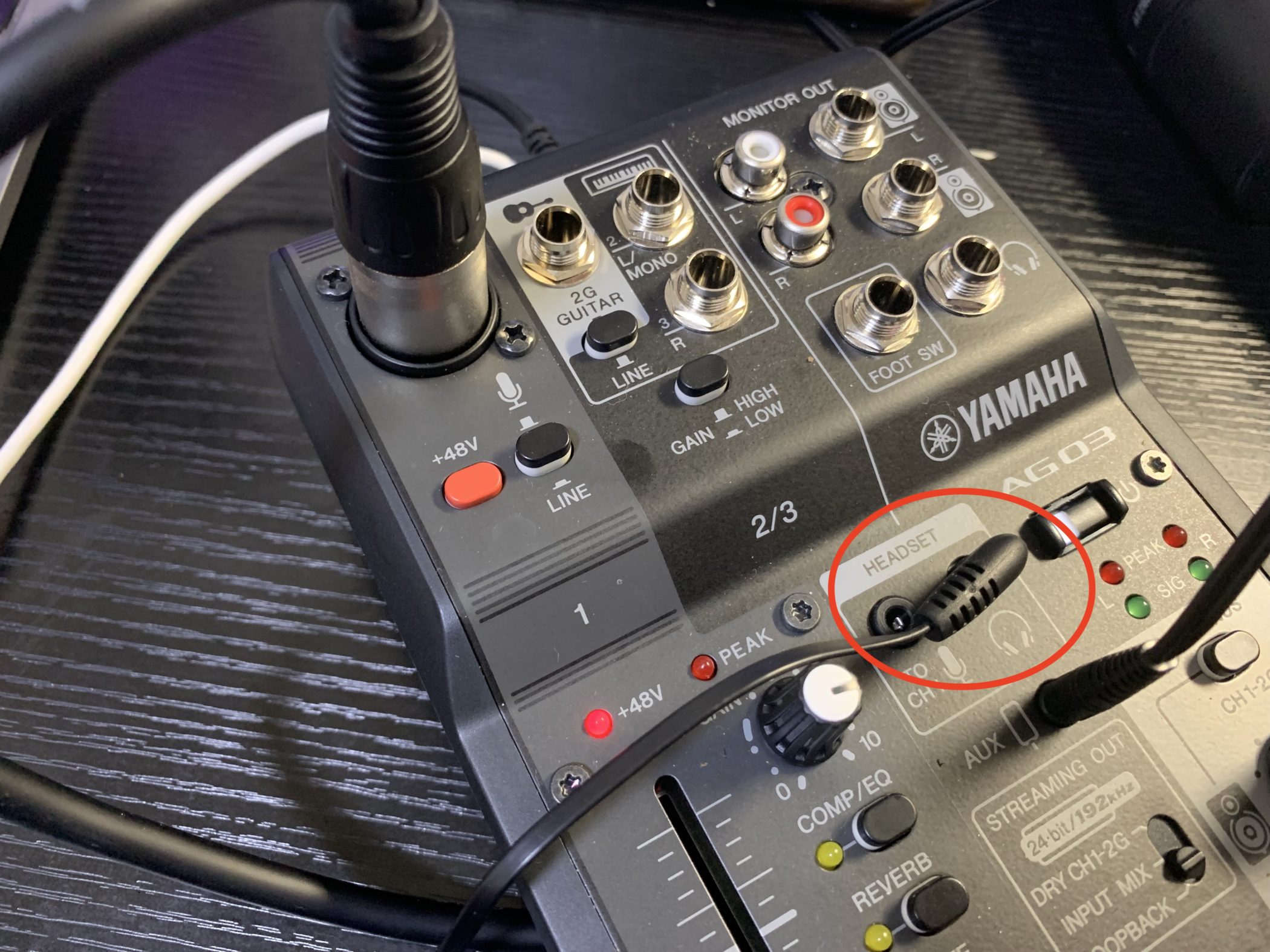
こちらに関しては本当になんでもいいです。笑
もしこれを機に買っとこうかな〜とお考えになられた方は、一応商品をのせておくのでよろしければご確認ください。
iPhone
なんと言ってもiPhoneがなければ始まりません。
ライブ配信アプリがインストールされたiPhoneをご用意ください。
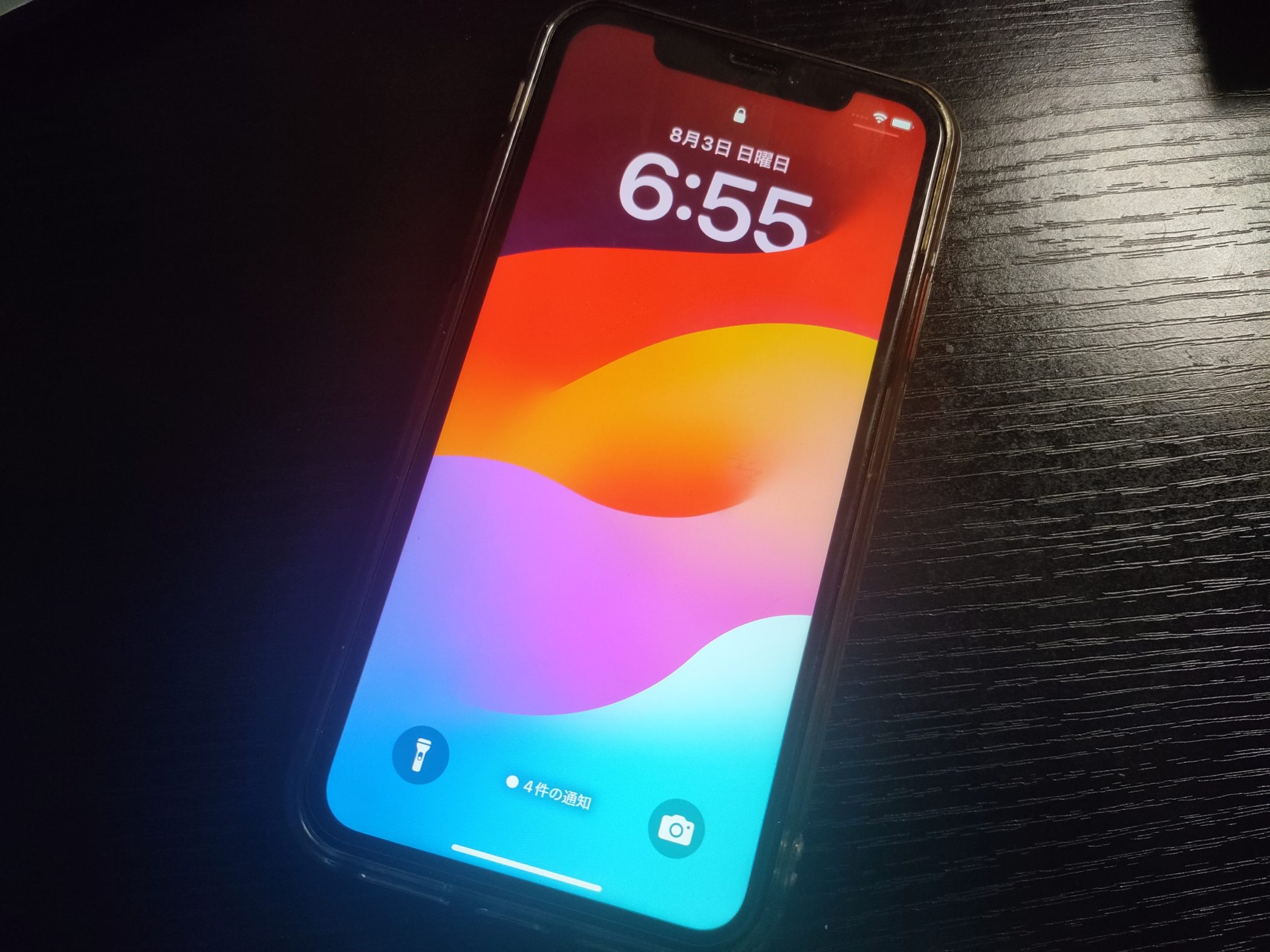
iPhone自体はもちろんご自身がすでに使用されているもので大丈夫ですが、もし配信用に持っておきたいなどがありましたら、別でiPhone端末を購入するのも良いかもしれません。
筆者の場合はiPhone XRを使用しておりますが、購入する分には安く済む反面、割と古い機種になりますので現時点(2025年8月時点)では問題なく使用できておりますが、そのうち最新のOSのアップデートに対応できなくなるデメリットがあります。
最新のOSのアップデートに対応できなくなると何が問題になるかというと、ご自身がライブ配信されているアプリが使えなくなってしまう恐れがあります。(これはまずいですね…)
そんため、以下一応リンクを貼っておきますが、安く端末を購入したい方、またそのうち最新のOSにアップデートできなくなるリスクを負える方のみご購入ください。
筆者的には、安く購入したいけど長らく使用するために最新のOSアップデートにも対応させたい場合は、iPhone XRよりもうちょっと最新の機種をご購入されることをおすすめいたします。
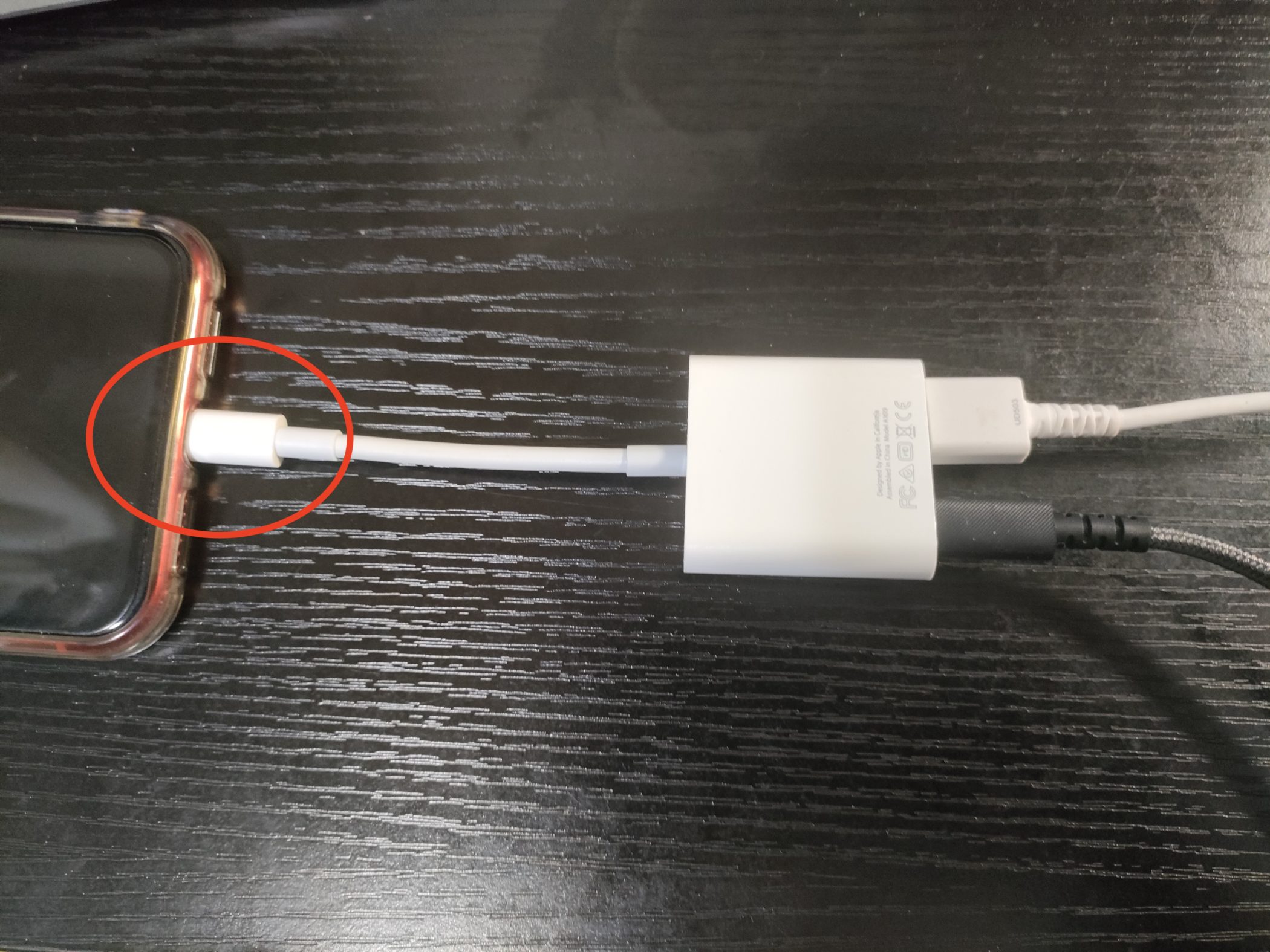
ちなみにiPhoneに接続する際は、「Lightning – USB 3カメラアダプタ」のLightning端子を下図のように接続してください。
ここまでで色々と解説してきましたが、ご用意できたら必要な機材はすべてそろったことになります。お疲れ様でした!
あとは、途中で解説した通り接続などしてセットアップしていただければ、機材の準備は完了です。
配信アプリでライブ配信を行い、あなたの高品質な声をリスナーの皆さんへ届けてください。
配信機材の準備(セットアップ)のおさらい
最後にここまで準備してきた内容をおさらいしておきましょう。
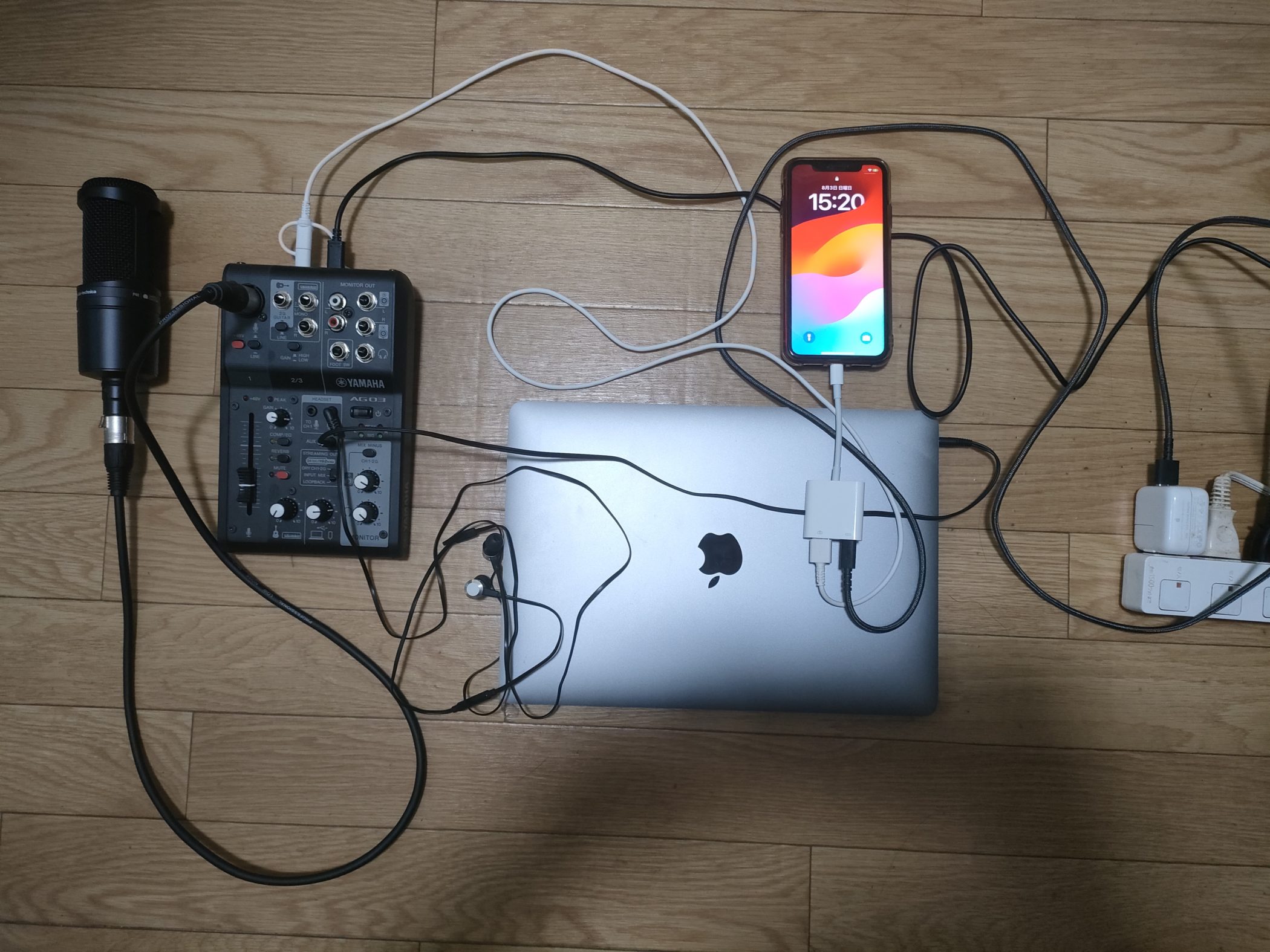
全体を見ていただくと、下図のようにそれぞれ機材が接続されていることと思います。下図のようにできていたら、いつでもミキサーを使ったライブ配信が可能です。
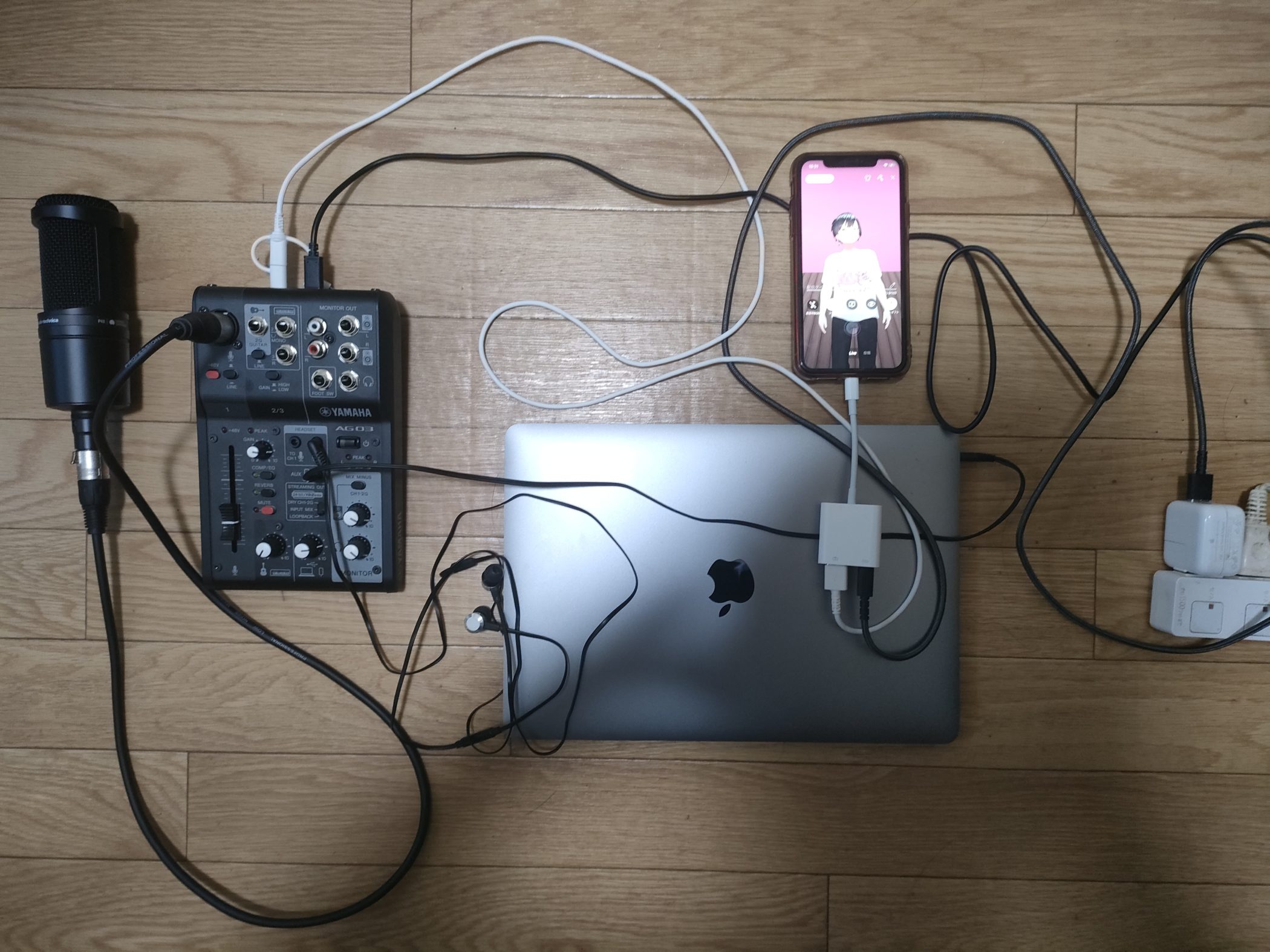
手順をまとめると、以下になるかと思います。
ずらっと並んで難しそうに見えますが、手順通りにやればまったく難しくありません。気軽な気持ちで手順通りにセットアップしてみましょう。
- ヤマハ(YAMAHA) AG03MK2 B(ミキサー)の「5V DC」差し込み口に付属のケーブルを接続
- ミキサー付属ケーブルのもう片方をご家庭の電源プラグに接続
- マイクをミキサーに接続
- Lightning – USB 3カメラアダプタをiPhoneに接続
- DAP用ステレオミニプラグをミキサーの「AUX」に接続
- DAP用ステレオミニプラグをPCや音楽端末などに接続
- Type-C + USBの充電ケーブルをミキサーの「USB 2.0」差し込み口に接続
- Type-C + USBの充電ケーブルをLightning – USB 3カメラアダプタに接続
- Lightning充電ケーブル & 充電器プラグを用意し、Lightning充電ケーブルはLightning – USB 3カメラアダプタに接続、充電器プラグはご家庭の電源プラグに接続
- イヤホン or ヘッドホンをミキサーの「HEADSET」に接続
この順番通りにできたら完了です。
さぁ、バーチャルアバターを通してライブ配信を楽しみましょう!!!
まとめ
今回はスマホアプリでのライブ配信に必要なおすすめ機材(ミキサーやマイクなどの周辺機器)と、配信準備の方法について解説しました。
REALITY(リアリティ)やIRIAM(イリアム)、YouTubeなどで歌配信やBGMを活用した本格的な配信をしたい方にとって、適切な機材選びとその準備はとても重要です。
ミキサーやマイク、PC(MacBook)、接続ケーブルなど、必要な機材を揃えてしっかり準備することで、より高音質で魅力的な配信を実現することができます。
これからライブ配信を始めたい方や、音質・配信環境を改善したい方の参考になれば幸いです。ぜひ、ご自身の配信スタイルに合った機材を選んで、より楽しい配信ライフをお楽しみください!
コメント